QQ怎么设置加好友回答问题?QQ设置加好友回答问题方法
时间:2026-01-14 | 作者: | 阅读:0QQ怎么设置加好友回答问题QQ设置加好友回答问题方法
1、首先打开我们的QQ,在QQ界面中点击左上角的头像,进入到更多的功能界面;

2、然后在其界面中,就可以在左下角找到QQ的【设置】点击设置进入到页面;
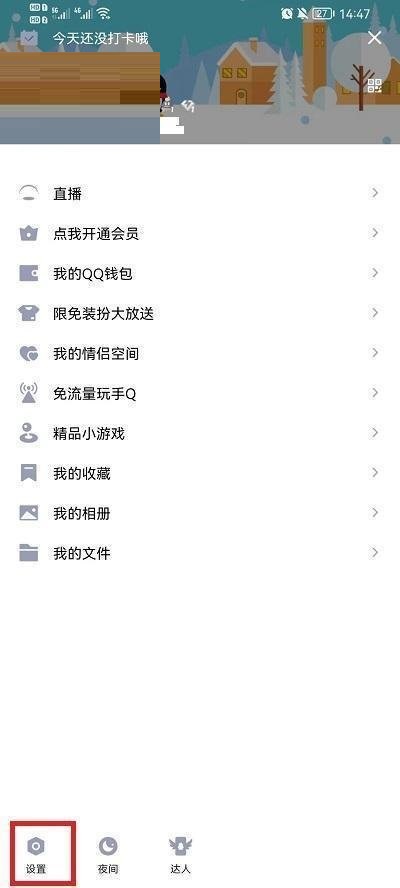
3、随后在页面中点击其中的【隐私】;
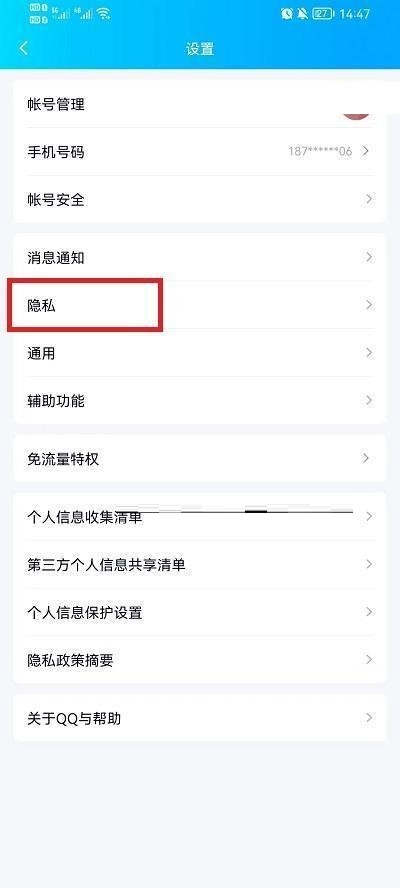
4、在隐私功能界面,就可以看到【加我为好友的方式】点击打开;
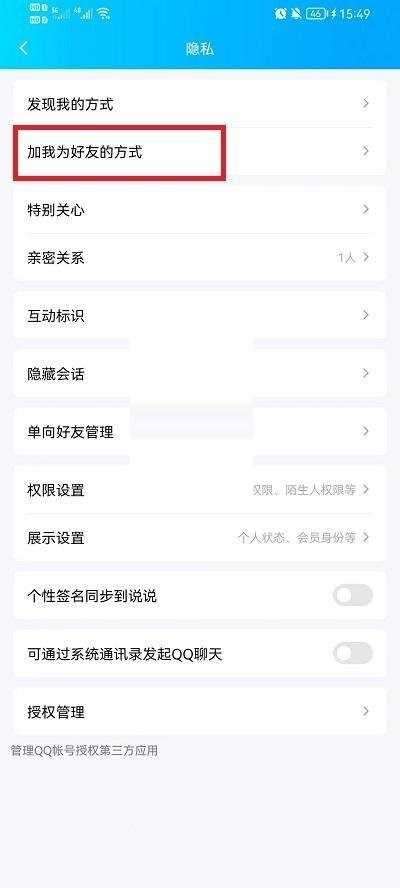
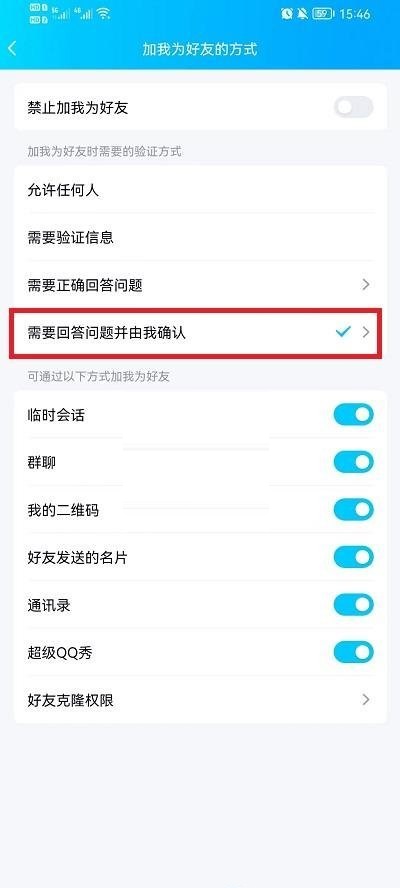
5、最后点击勾选“需要回答问题并由我确认”即可。
谢谢大家阅读观看,希望本文能帮到大家!

来源:https://www.downza.cn/xy/159807.html
免责声明:文中图文均来自网络,如有侵权请联系删除,心愿游戏发布此文仅为传递信息,不代表心愿游戏认同其观点或证实其描述。
相关文章
更多-
- 手机QQ小窝如何关闭?手机QQ小窝关闭教程
- 时间:2026-01-14
-

- 手机QQ怎么转让群主给指定的人?手机QQ转让群主给指定的人教程
- 时间:2026-01-14
-

- QQ精确查找是什么意思?QQ精确查找意思介绍
- 时间:2026-01-14
-
- qq群怎么隐藏?qq群隐藏方法
- 时间:2026-01-14
-
- QQ怎么分享群聊?QQ分享群聊方法
- 时间:2026-01-14
-
- QQ安全中心在哪里?QQ安全中心位置介绍
- 时间:2026-01-14
-

- QQ怎么打卡签到?QQ打卡签到方法
- 时间:2026-01-14
-

- QQ怎么设置加好友方式?QQ加好友方式设置方法
- 时间:2026-01-14
精选合集
更多大家都在玩

![《这是我的土地》 v1.0.3.19014升级档+未加密补丁[ANOMALY] v1.0.3.19014](https://img.wishdown.com/upload/soft/202601/04/1767522369695a4041041f4.jpg)










大家都在看
更多-

- 胡闹地牢船长技能详解
- 时间:2026-01-14
-

- 网名中英文名字男生霸气(精选100个)
- 时间:2026-01-14
-
- 失控进化游戏手机版绿卡房位置指南
- 时间:2026-01-14
-
- 《钉钉》上怎么申请报销?《钉钉》报销申请流程教程
- 时间:2026-01-14
-
- 首款真全面屏iPhone!苹果折叠屏iPhone Fold渲染图出炉
- 时间:2026-01-14
-

- 免费电视剧app有哪些
- 时间:2026-01-14
-

- 优雅慧智的网名男生霸气(精选100个)
- 时间:2026-01-14
-

- 我的世界铁路合成表大全2026
- 时间:2026-01-14
