哔哩哔哩左上角短视频如何关闭?哔哩哔哩左上角短视频关闭方法
时间:2026-01-14 | 作者:火苗实验室 | 阅读:0哔哩哔哩左上角短视频如何关闭?哔哩哔哩左上角短视频关闭方法
1、首先打开哔哩哔哩,点击右下角我的。

2、然后点击进入设置。
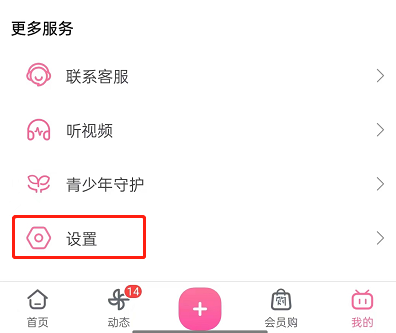
3、滑动到最后,点击退出登录。
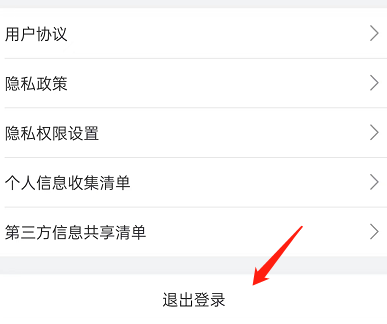
4、点击确定。

5、退出登录后,我们滑动进入多任务管理界面,将哔哩哔哩的后台程序关闭。

6、重新点击哔哩哔哩进入,点击左上角,再次登录账号。
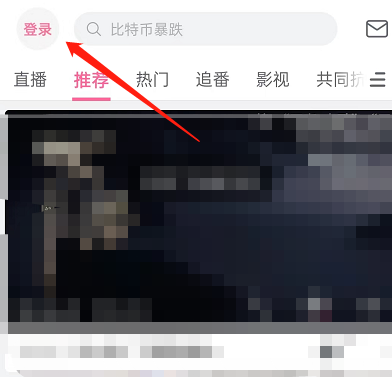
7、登录后,我们就发现账号旁边的小闪电图标没有了,点击头像,显示的也是我的界面啦。
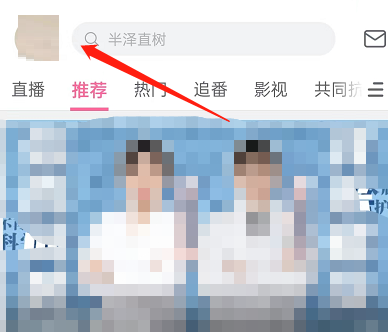
注:我们在重新登录后,最好将哔哩哔哩的后台程序锁定。如果登录后,后台被清理,再次打开app就会再次出现短视频图标。
谢谢大家阅读观看,希望本文能帮到大家!

免责声明:文中图文均来自网络,如有侵权请联系删除,心愿游戏发布此文仅为传递信息,不代表心愿游戏认同其观点或证实其描述。
相关文章
更多-

- 韩国综艺在线看免费软件推荐与热门APP排行
- 时间:2026-08-18
-

- 韩国综艺在线观看免费APP推荐 无广告流畅播放软件排行
- 时间:2026-08-18
-

- 哔哩哔哩漫画网页版入口在哪里找
- 时间:2026-08-17
-
- 哔哩哔哩放映室进入方法全流程步骤详解
- 时间:2026-08-16
-
- 哔哩哔哩漫画手机版关闭物流通知和折扣福利短信方法
- 时间:2026-08-12
-
- 哔哩哔哩漫画手机版关闭流量阅读提醒设置方法
- 时间:2026-08-12
-
- 哔哩哔哩漫画手机版关闭首页内容自动播放设置方法
- 时间:2026-08-12
-
- 哔哩哔哩免登录入口位置详细查找方法教程
- 时间:2026-07-28
精选合集
更多大家都在玩
大家都在看
更多-

- 牛奶送服药物更安全吗
- 时间:2026-09-19
-
- 2026年9月20日小鸡庄园答案
- 时间:2026-09-19
-
- 蚂蚁庄园今日答案2026年9月20日
- 时间:2026-09-19
-
- 蚂蚁庄园小课堂今日最新答案2026年9月20日
- 时间:2026-09-19
-
- 蚂蚁庄园小鸡答题今日答案2026年9月20日
- 时间:2026-09-19
-
- 蚂蚁庄园答案2026年9月20日
- 时间:2026-09-19
-
- 蚂蚁庄园答题今日答案2026年9月20日
- 时间:2026-09-19
-
- 浙江三雕是东阳木雕、青田石雕和 蚂蚁新村今日答案2026.9.19
- 时间:2026-09-19