火狐浏览器翻译功能怎么用?火狐浏览器翻译功能使用方法
时间:2026-01-15 | 作者: | 阅读:0火狐浏览器翻译功能怎么用火狐浏览器翻译功能使用方法
火狐浏览器没有翻译功能,可以添加其他翻译功能到火狐浏览器中。添加的具体操作步骤如下:
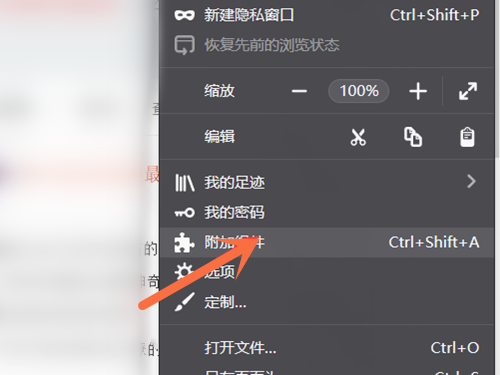
1、首先打开火狐浏览器,点击左上角三横线,再点击附加组件。
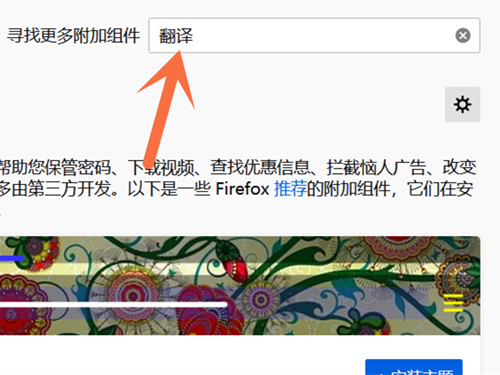
2、然后在搜索框中搜索翻译。
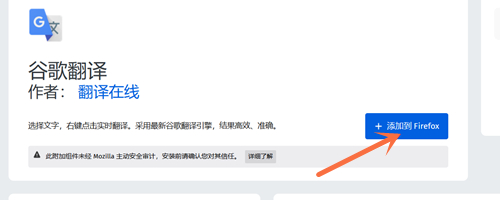
3、最后选择翻译功能,再点击添加到火狐中即可。

本文以华硕灵耀 14为例适用于Windows 11系统火狐浏览器V99.0.1版本

来源:https://www.downza.cn/xy/158682.html
免责声明:文中图文均来自网络,如有侵权请联系删除,心愿游戏发布此文仅为传递信息,不代表心愿游戏认同其观点或证实其描述。
相关文章
更多-

- 火狐浏览器打开大量图片页面卡顿原因分析
- 时间:2026-06-10
-

- 火狐浏览器Linux系统下中文字体渲染发虚原因解析
- 时间:2026-06-10
-

- Mac火狐全屏看视频顶部状态栏无法隐藏原因
- 时间:2026-06-10
-

- 火狐同步账号中无效设备列表的清理方法
- 时间:2026-06-10
-

- 火狐浏览器控制台日志永久保存与离线调试
- 时间:2026-06-10
-

- 火狐沙盒安全模式下剪贴板无法读写如何解决
- 时间:2026-06-10
-

- 火狐开发者版永久关闭实验性DOM安全限制的方法
- 时间:2026-06-10
-

- 火狐浏览器如何侧载安装未上架官方商店的本地XPI扩展包
- 时间:2026-06-10
精选合集
更多大家都在玩
大家都在看
更多-

- 2026世界杯直播观看平台推荐
- 时间:2026-06-09
-

- 2026世界杯最新完整赛程对阵图哪里可以查看
- 时间:2026-06-09
-

- 把静态图片做成动态图片的软件推荐
- 时间:2026-06-09
-

- 国足2026世界杯晋级情况分析
- 时间:2026-06-09
-

- TBH塔斯克巴英雄掉落什么
- 时间:2026-06-09
-

- TBH塔斯克巴英雄符文树怎么升级
- 时间:2026-06-09
-

- 百度网盘客户端电脑端显示设置教程
- 时间:2026-06-09
-

- 2026年世界杯在哪些城市举办
- 时间:2026-06-09