点淘怎么查看用户服务协议内容点淘查看用户服务协议内容的方法
时间:2026-01-15 | 作者: | 阅读:0点淘怎么查看用户服务协议内容点淘查看用户服务协议内容的方法
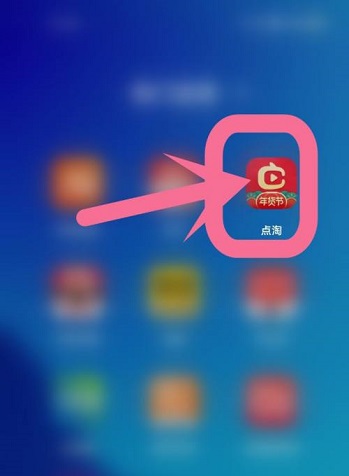
第一步:点击桌面上的点淘APP图标。
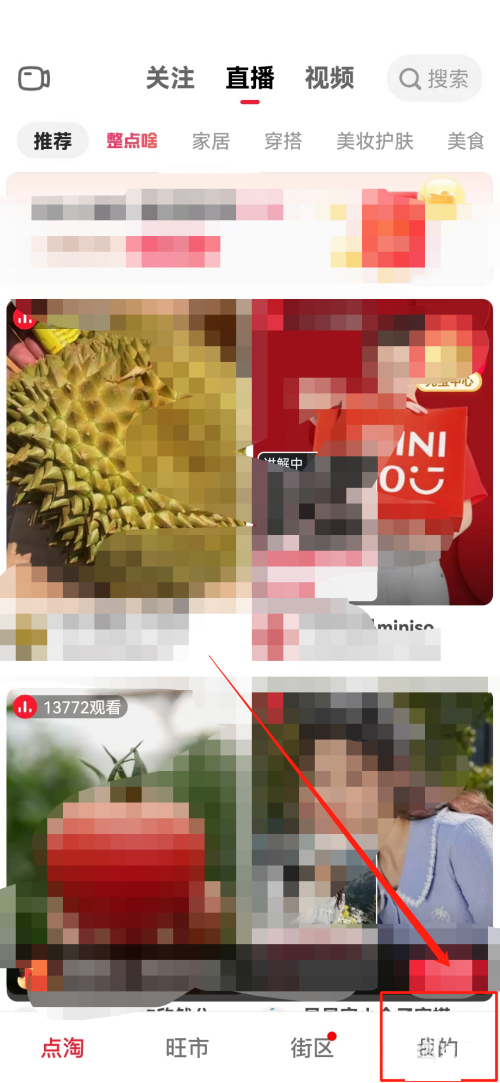
第二步:登录账户后,点击页面右下角的【我的】选项。

第三步:点击页面右上角的三条横线标志(如图片所示)。

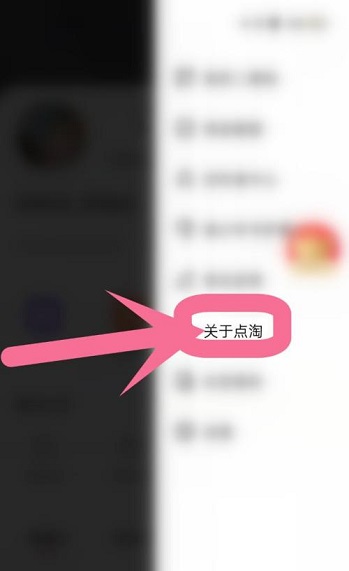
第四步:点击页面中的【关于点淘】选项。
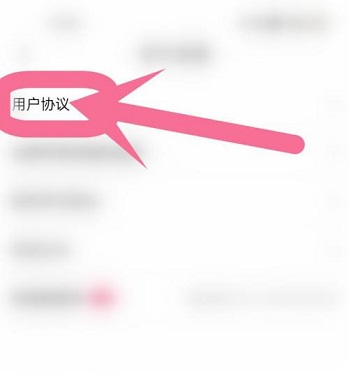
第五步:点击页面中的【用户协议】选项。
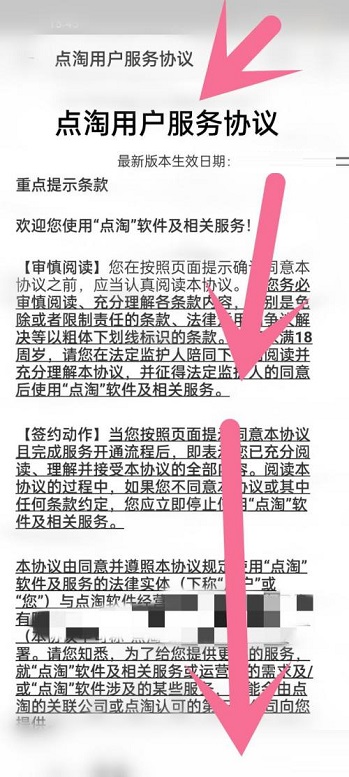
第六步:在新打开的页面中即可查看点淘用户服务协议内容,如需查看更多内容,请向下滑动屏幕(如图片所示)。

来源:https://www.downza.cn/xy/158528.html
免责声明:文中图文均来自网络,如有侵权请联系删除,心愿游戏发布此文仅为传递信息,不代表心愿游戏认同其观点或证实其描述。
相关文章
更多-
- 点淘怎么联系客服?点淘联系客服教程
- 时间:2026-02-11
-

- 点淘怎么提现点淘进行提现的步骤教程
- 时间:2026-01-25
-

- 点淘怎样开通直播点淘开通直播方法
- 时间:2026-01-24
-

- 点淘实名认证如何操作点淘实名认证教程
- 时间:2026-01-24
-

- 点淘怎么设置小窗口播放点淘开启后台悬浮窗播放方法介绍
- 时间:2026-01-18
-

- 如何看点淘亲密度?查看点淘亲密度方法
- 时间:2026-01-14
-

- 《点淘》关闭悬浮窗方法
- 时间:2023-04-08
-

- 《点淘》清除缓存方法
- 时间:2023-04-08
精选合集
更多大家都在玩
热门话题


大家都在看
更多-

- 简单可爱的男生英文网名(精选100个)
- 时间:2026-05-06
-

- 网名两个字惊艳男生霸气(精选100个)
- 时间:2026-05-06
-

- TEXTJOIN函数如何带分隔符合并文本?_新版合并【高效】
- 时间:2026-05-06
-

- Photoshop怎样抠取水流特效_动态模糊与蒙版结合【流体】
- 时间:2026-05-06
-

- MROUND函数如何按指定倍数舍入?_特殊取整【技巧】
- 时间:2026-05-06
-

- WPS如何启用拼写检查_WPS语法错误提示设置【操作】
- 时间:2026-05-06
-

- Photoshop怎么用魔棒工具抠图_选取纯色背景快速法【快速】
- 时间:2026-05-06
-

- 钉钉怎样查看我的企业信息_查看企业信息入口【查询】
- 时间:2026-05-06