快手达人工作台头像怎么换?
时间:2026-01-15 | 作者: | 阅读:01. 打开快手APP
我们需要打开快手APP。如果你还没有下载,可以在各大应用商店搜索“快手”进行下载。
2. 登录账号
进入快手APP后,点击右下角的“我的”,然后输入你的账号和密码登录。
3. 进入达人工作台
登录成功后,点击屏幕左上角的“达人工作台”按钮,进入达人工作台界面。
4. 选择“个人资料”
在达人工作台界面,你可以看到多个功能模块,点击“个人资料”按钮,进入个人资料编辑页面。
5. 选择“头像”
在个人资料页面,点击头像区域,即可进入头像选择界面。
6. 换头像
在头像选择界面,你可以选择以下几种方式来更换头像:
方式一:上传本地图片
1. 点击“上传本地图片”按钮。
2. 在弹出的相册中选择一张图片。
3. 点击“保存”按钮,即可完成头像更换。
方式二:拍摄新头像
1. 点击“拍摄新头像”按钮。
2. 按照提示完成拍摄,然后点击“保存”按钮,即可完成头像更换。
方式三:选择快手内图片
1. 点击“快手内图片”按钮。
2. 在快手内图片库中选择一张图片。
3. 点击“确定”按钮,即可完成头像更换。
7. 完成更换

来源:https://www.53shop.com/news/183/kes183388.html
免责声明:文中图文均来自网络,如有侵权请联系删除,心愿游戏发布此文仅为传递信息,不代表心愿游戏认同其观点或证实其描述。
相关文章
更多-
- 快手发作品能看到谁浏览过吗?快手查看点赞访客方法
- 时间:2026-01-15
-
- 快手违规限流多久能恢复?
- 时间:2026-01-15
-
- 快手快分销怎么入驻?
- 时间:2026-01-15
-

- 快手开通小黄车需要押金吗
- 时间:2026-01-15
-

- 快手快分销怎么开通要什么条件
- 时间:2026-01-15
-
- 快手先用后付退款退到哪里?
- 时间:2026-01-15
-
- 快手先用后付是多久扣款的?
- 时间:2026-01-15
-
- 快手直播要求多少粉丝?
- 时间:2026-01-15

精选合集
更多大家都在玩

![《这是我的土地》 v1.0.3.19014升级档+未加密补丁[ANOMALY] v1.0.3.19014](https://img.wishdown.com/upload/soft/202601/04/1767522369695a4041041f4.jpg)




![《海港物语》 v1.2.0升级档+未加密补丁[TENOKE] v1.2.0](https://img.wishdown.com/upload/soft/202601/15/176846413069689f02db6a0.jpg)



大家都在看
更多-
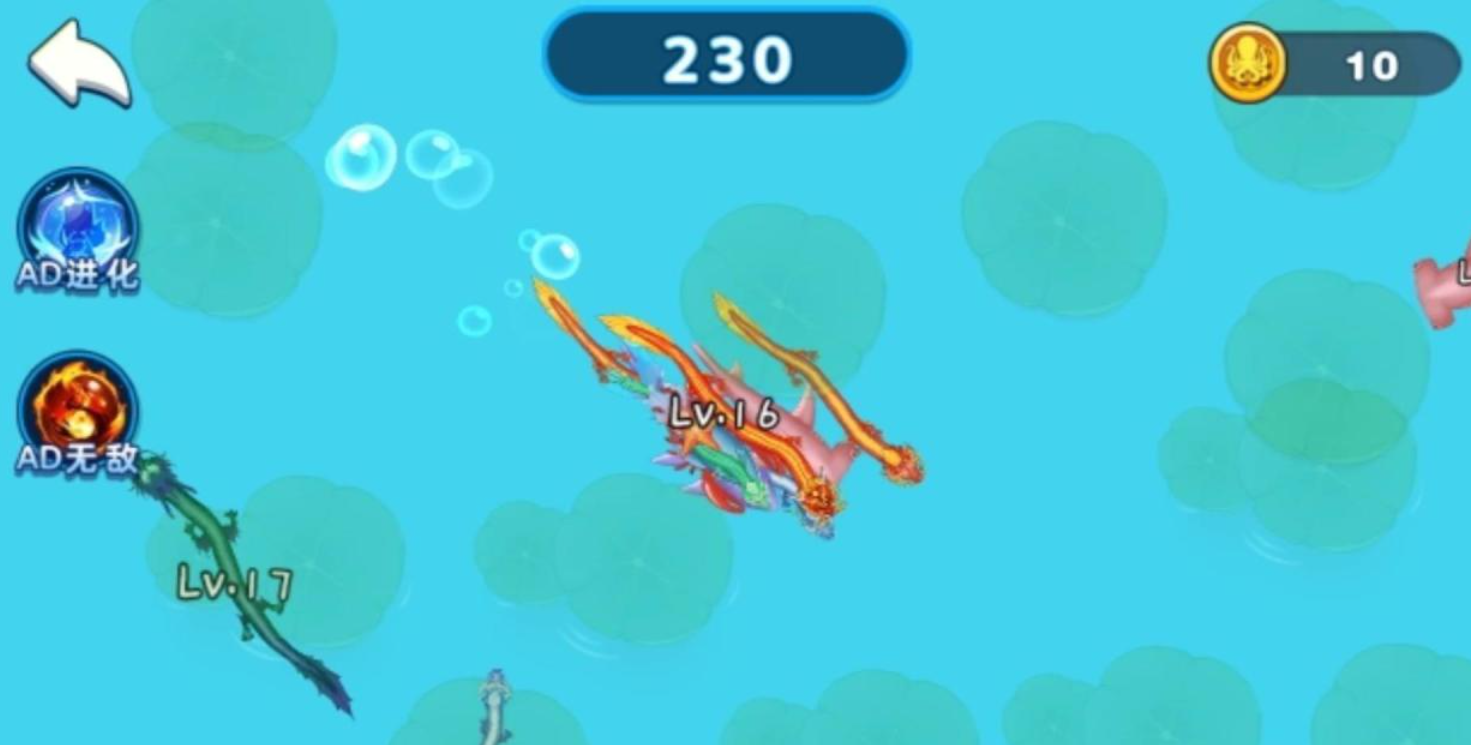
- 合成神龙小游戏推荐
- 时间:2026-01-15
-

- 傻子网名男生两个字霸气(精选100个)
- 时间:2026-01-15
-

- 千年寻仙追杀仇人攻略
- 时间:2026-01-15
-
- 空灵诗篇商店换购教程
- 时间:2026-01-15
-
- 支付宝怎么发送口令红包?支付宝发送口令红包的方法
- 时间:2026-01-15
-

- 玉茗茶骨第4集剧情介绍
- 时间:2026-01-15
-
- 抖音切片是怎么赚钱的?
- 时间:2026-01-15
-
- 好听昵称唯美男生霸气网名(精选100个)
- 时间:2026-01-15