剪映专业版自动踩节拍功能怎么使用
时间:2026-01-15 | 作者: | 阅读:0或许很多的童鞋想明白剪映专业版自动踩节拍功能怎么使用,下面由心愿游戏为你带来答案哦,一起来看看!
剪映专业版自动踩节拍功能怎么使用
1、首先打开剪映专业版,导入一个视频,如下图所示。

2、选择左上角的音频,选择一个适合的音乐,如下图所示。
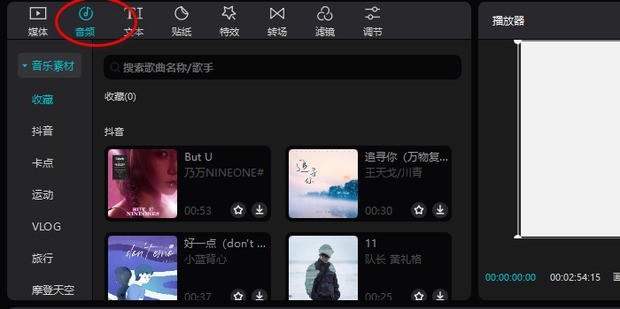
3、选中在轨道上的音频,如下图所示。

4、点击上方工具栏的:“自动踩点”,如下图所示。
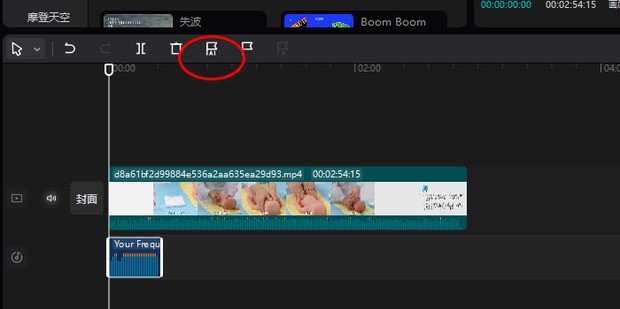
5、有两种选择,“踩节拍1”和“踩节拍2”,如下图所示。
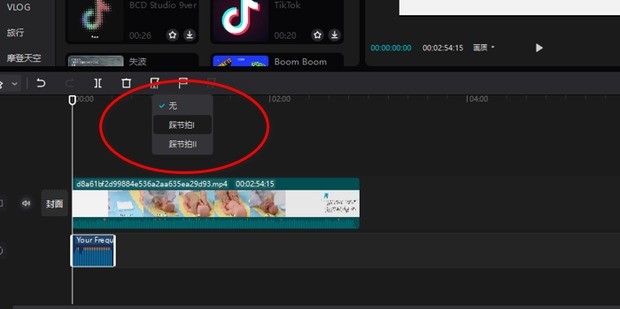
6、选择其中一个后就会发现开启了自动踩节拍功能踩点了,如下图所示。
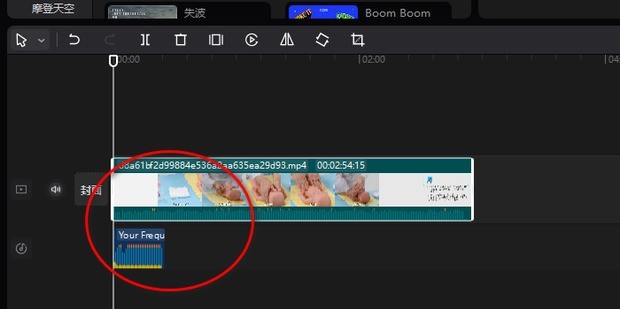
上面是心愿游戏的小编为您带来的剪映专业版自动踩节拍功能怎么使用,希望帮到大家,更多相关的文章请关注心愿游戏

来源:https://soft.3dmgame.com/gl/9896.html
免责声明:文中图文均来自网络,如有侵权请联系删除,心愿游戏发布此文仅为传递信息,不代表心愿游戏认同其观点或证实其描述。
相关文章
更多-

- 剪映app怎么添加字幕动画_剪映app字幕出入场动效教程【实用】
- 时间:2026-04-30
-

- 网信部门查处剪映、即梦AI等问题:未落实AI生成内容标识 责令改正
- 时间:2026-04-28
-

- 剪映怎么加字幕?-剪映加字幕的方法
- 时间:2026-04-28
-
- 剪映自由层级功能怎么用-自由层级功能的使用方法
- 时间:2026-04-25
-

- 剪映怎么修改剪映号?-剪映修改剪映号的方法
- 时间:2026-04-24
-

- 剪映怎么去水印?-剪映去水印的方法
- 时间:2026-04-23
-
- 剪映怎么制作成下雨效果
- 时间:2026-04-15
-
- 剪映如何制作文字边缘发光特效
- 时间:2026-04-15
精选合集
更多大家都在玩




大家都在看
更多-

- 修真高手手游贞德阵容搭配指南
- 时间:2026-05-02
-

- 红色沙漠战场之光套装怎么获得
- 时间:2026-05-02
-

- 红色沙漠残响峭壁古代遗迹解谜攻略
- 时间:2026-05-02
-

- 龙魂大陆戒指如何获取-龙魂大陆怎么得到戒指
- 时间:2026-05-02
-

- 牧场气息手游精灵玩法指南
- 时间:2026-05-02
-

- 无限轮回推图的方法是什么-无限轮回如何进行推图
- 时间:2026-05-02
-

- 落落大方的你配上自拍照朋友圈就这么发
- 时间:2026-05-02
-

- 适合五月发的朋友圈文案
- 时间:2026-05-02