微信小程序定位权限怎么打开?微信小程序定位权限打开教程
时间:2026-01-16 | 作者: | 阅读:0微信小程序定位权限怎么打开微信小程序定位权限打开教程
1、打开微信发现页,点击”小程序“选项。

2、点击页面右上角“...”,在弹出的窗口中点击“个人信息与权限管理”。
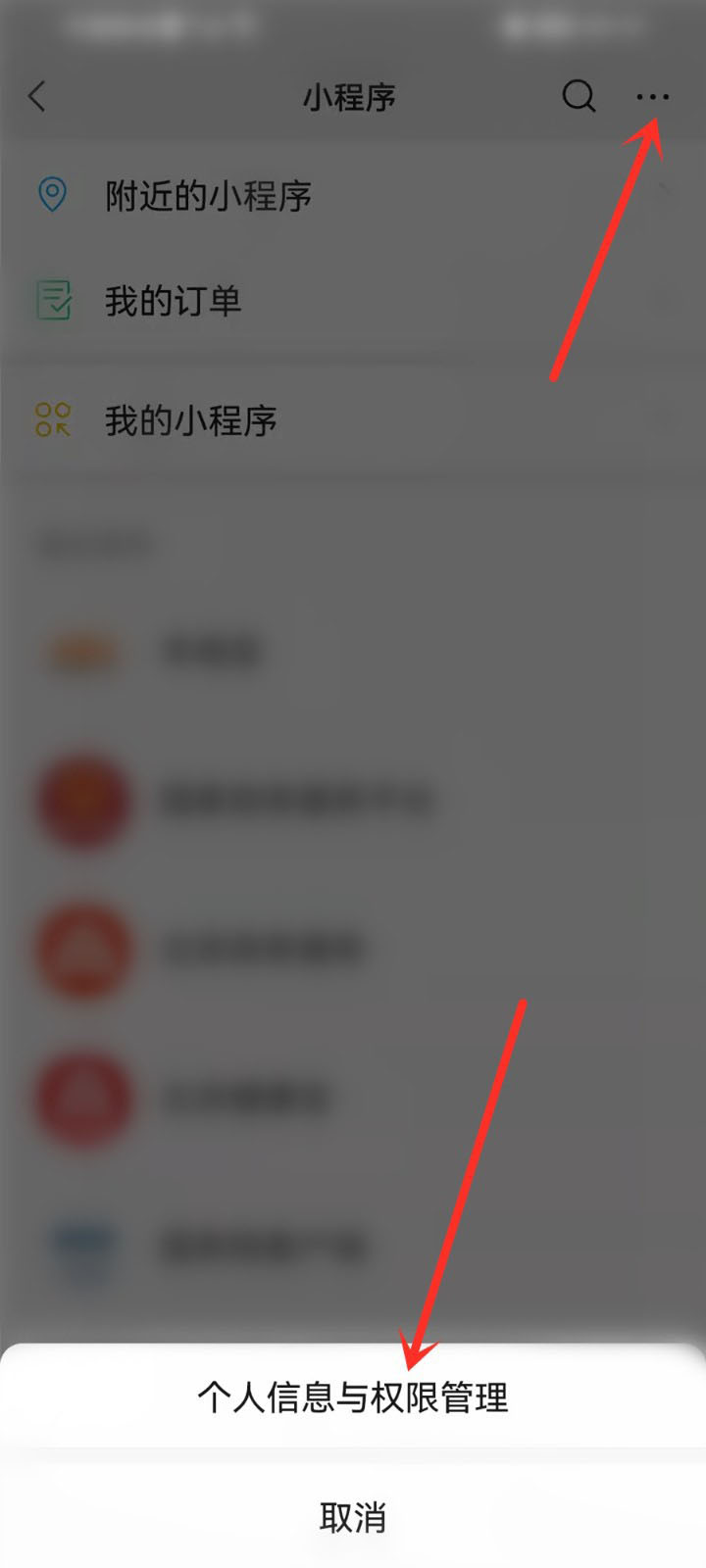
3、选择要设置的小程序,点击进入。

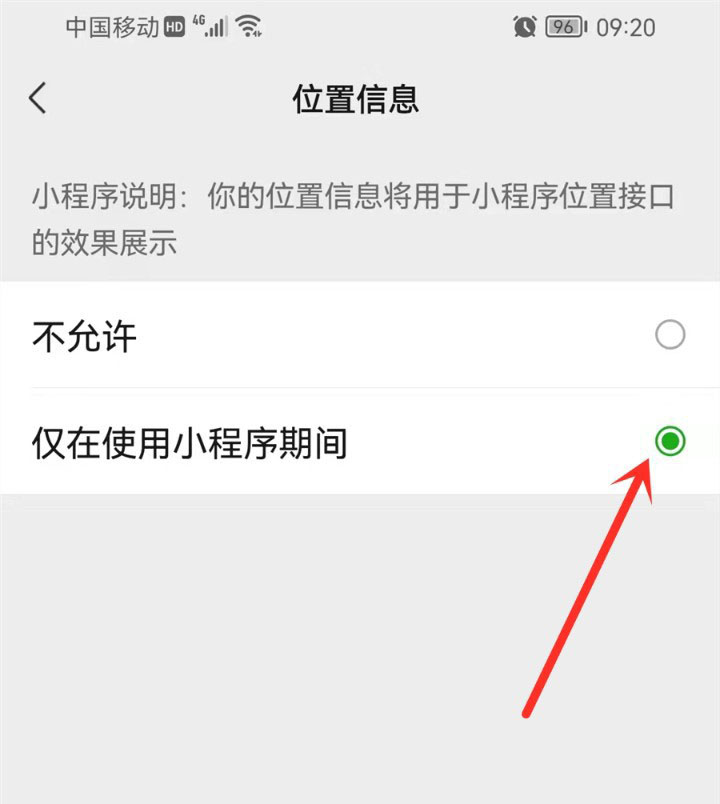
4、点击“位置信息”。

5、选择“仅在使用小程序使用期间”即可。

来源:https://www.downza.cn/xy/156993.html
免责声明:文中图文均来自网络,如有侵权请联系删除,心愿游戏发布此文仅为传递信息,不代表心愿游戏认同其观点或证实其描述。
相关文章
更多-
- 微信公众号怎么删除已发文章?微信公众号删除已发文章教程
- 时间:2026-01-15
-
- 微信怎么取消银行卡扣款?微信取消银行卡优先支付设置方法
- 时间:2026-01-15
-
- 微信商家积分在哪里查询和兑现?微信查看商家积分教程
- 时间:2026-01-15
-

- 微信绑定不了手机号怎么办?微信绑定不了手机号的解决方法
- 时间:2026-01-15
-
- 微信在哪添加附近的人?微信添加附近的人方法
- 时间:2026-01-15
-
- 微信表情包最多可以添加多少个?微信表情包添加数量介绍
- 时间:2026-01-15
-

- 微信字体怎么设置字体样式?微信字体设置字体样式的方法
- 时间:2026-01-15
-
- 微信显示对方已读怎么设置?微信显示对方已读的设置方法
- 时间:2026-01-15
精选合集
更多大家都在玩

![《这是我的土地》 v1.0.3.19014升级档+未加密补丁[ANOMALY] v1.0.3.19014](https://img.wishdown.com/upload/soft/202601/04/1767522369695a4041041f4.jpg)


![《海港物语》 v1.2.0升级档+未加密补丁[TENOKE] v1.2.0](https://img.wishdown.com/upload/soft/202601/15/176846413069689f02db6a0.jpg)


大家都在看
更多-
- 校园偶像网名男生霸气(精选100个)
- 时间:2026-01-16
-

- 风帆纪元落水刃任务教程
- 时间:2026-01-16
-

- qq群如何发全体通话?qq群发全体通话教程
- 时间:2026-01-16
-

- 驻站第5集剧情介绍
- 时间:2026-01-16
-

- 闲鱼自动确认收货时间是多少天
- 时间:2026-01-16
-

- 男生好听网名五字文案(精选100个)
- 时间:2026-01-16
-

- DNF狄瑞吉版本暗刃毕业附魔选择
- 时间:2026-01-16
-
- 微信收藏容量限制是多少?微信收藏容量限制介绍
- 时间:2026-01-16