剪映电脑版视频如何添加定位图标
时间:2026-01-16 | 作者: | 阅读:0相信有许多的朋友还不明白剪映电脑版视频如何添加定位图标,下面让心愿游戏为你解答这个问题,跟小编一起来看看哦。
剪映电脑版视频如何添加定位图标
首先打开剪映软件
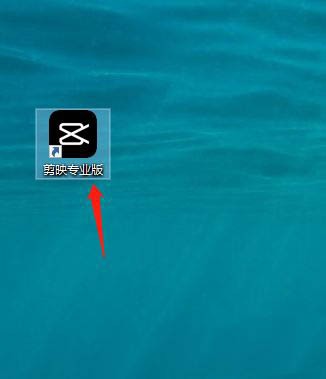
然后开始创作

接着导入视频素材
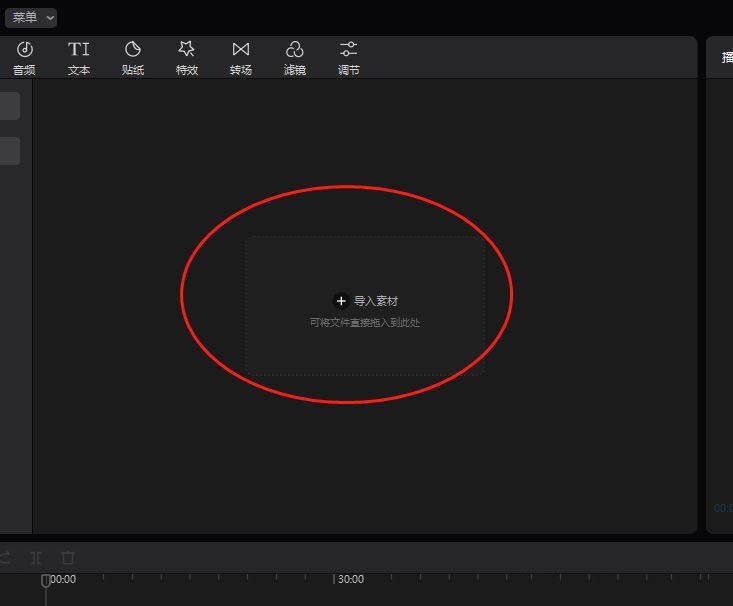
将其拖向时间轴轨道

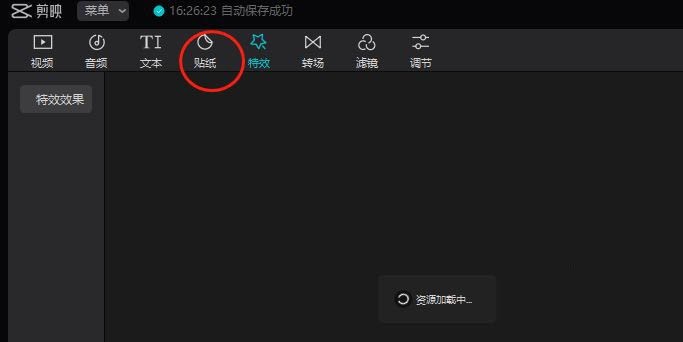
点击上面的贴纸
然后下载这个定位图标
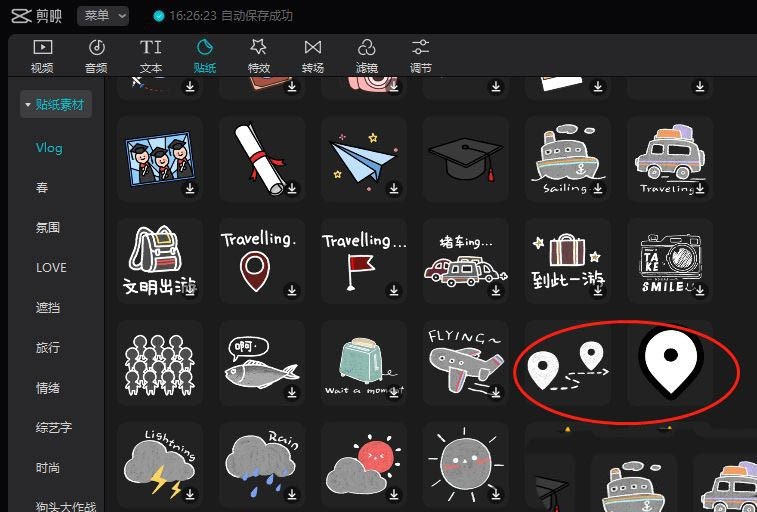
把它拖到时间轴里面
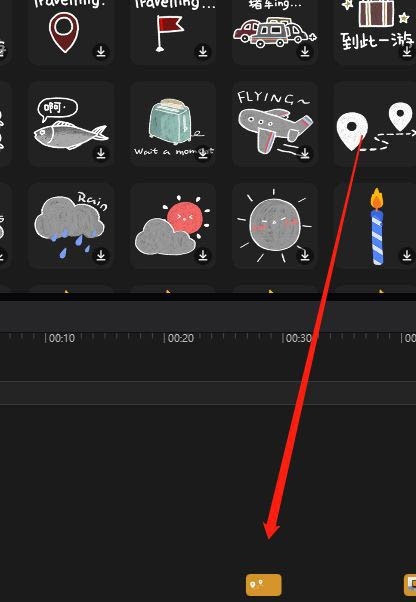
然后在右边视频窗口,调整这个定位图标的大小和位置

结语:上面就是心愿游戏的小编为您收集的剪映电脑版视频如何添加定位图标,希望帮到小伙伴们,更多相关的文章请收藏本站。

来源:https://soft.3dmgame.com/gl/9910.html
免责声明:文中图文均来自网络,如有侵权请联系删除,心愿游戏发布此文仅为传递信息,不代表心愿游戏认同其观点或证实其描述。
相关文章
更多-

- 剪映app怎么添加字幕动画_剪映app字幕出入场动效教程【实用】
- 时间:2026-04-30
-

- 网信部门查处剪映、即梦AI等问题:未落实AI生成内容标识 责令改正
- 时间:2026-04-28
-

- 剪映怎么加字幕?-剪映加字幕的方法
- 时间:2026-04-28
-
- 剪映自由层级功能怎么用-自由层级功能的使用方法
- 时间:2026-04-25
-

- 剪映怎么修改剪映号?-剪映修改剪映号的方法
- 时间:2026-04-24
-

- 剪映怎么去水印?-剪映去水印的方法
- 时间:2026-04-23
-
- 剪映怎么制作成下雨效果
- 时间:2026-04-15
-
- 剪映如何制作文字边缘发光特效
- 时间:2026-04-15
精选合集
更多大家都在玩




大家都在看
更多-

- 泰到位是仙人跳吗 泰到位是正规的吗
- 时间:2026-04-30
-

- 学习通网页版官方登录入口 学习通官网网页版在线登录
- 时间:2026-04-30
-

- 多人迷你游戏大全
- 时间:2026-04-30
-

- 弹壳特攻队技能搭配分享
- 时间:2026-04-30
-

- WPSAI公文页码怎么设置-WPSAI自动添加规范页码的方法
- 时间:2026-04-30
-

- 羊肚菌:狩猎官网在哪下载 最新官方下载安装地址
- 时间:2026-04-30
-

- 淘宝宝贝复制专家如何使用-淘宝宝贝复制专家的使用方法
- 时间:2026-04-30
-

- 《Gods, Death Reapers》中文预告首曝 俯视角搜打撤 已开启试玩测试
- 时间:2026-04-30