钉钉会议怎么开启语音模式?钉钉会议开启语音模式详细教程
时间:2026-01-17 | 作者: | 阅读:0钉钉会议怎么开启语音模式钉钉会议开启语音模式详细教程
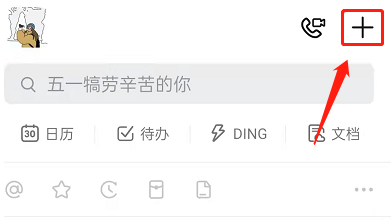
1、首先打开钉钉,点击右上角加号。
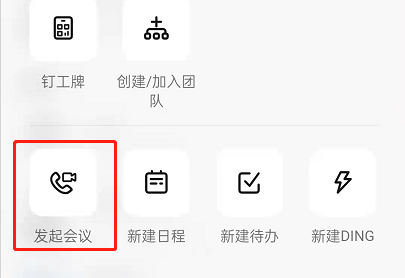
2、然后点击发起会议。
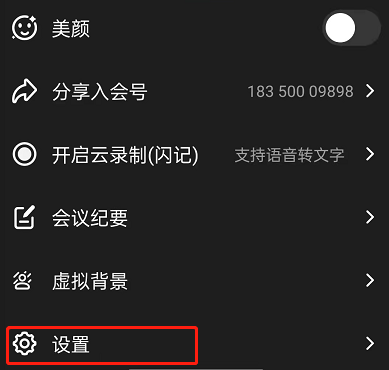
3、接着点击三点更多。

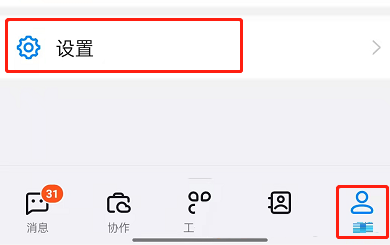
4、随后点击设置。
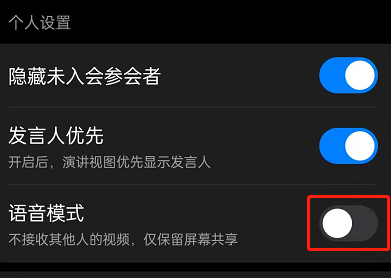
5、最后开启右侧语音模式即可。

来源:https://www.downza.cn/xy/155089.html
免责声明:文中图文均来自网络,如有侵权请联系删除,心愿游戏发布此文仅为传递信息,不代表心愿游戏认同其观点或证实其描述。
相关文章
更多-

- 钉钉如何申请专属版?钉钉申请专属版操作步骤
- 时间:2026-01-17
-

- 钉钉怎么在线编辑表格?钉钉在线编辑表格使用方法
- 时间:2026-01-17
-

- 钉钉怎么自定义工作习惯?钉钉启用自动任务提醒方法介绍
- 时间:2026-01-17
-
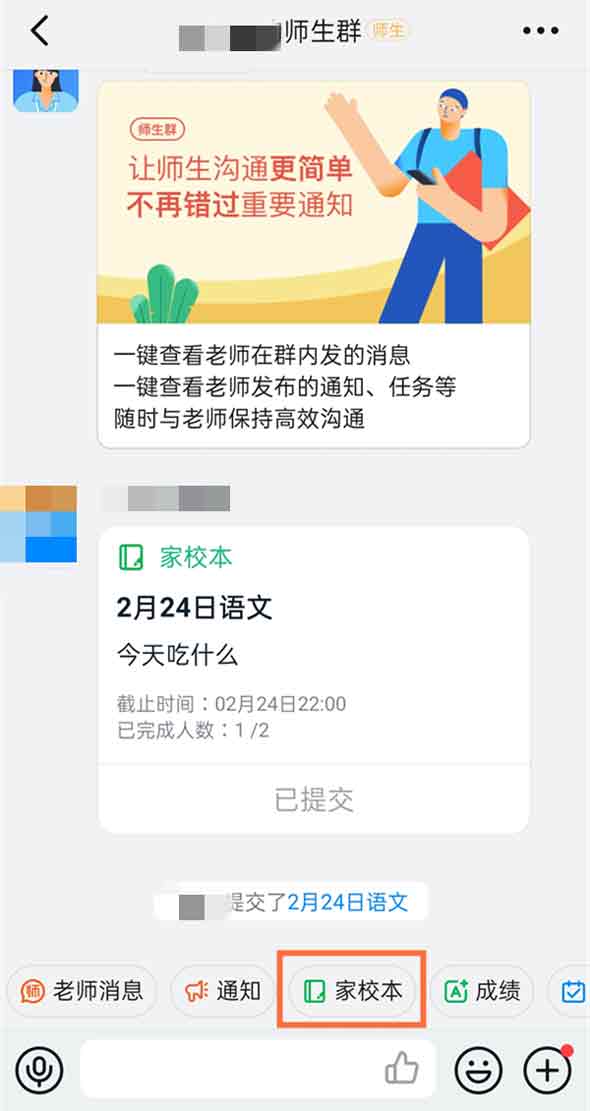
- 钉钉如何修改已提交作业?钉钉修改已提交作业方法教程
- 时间:2026-01-17
-

- 钉钉如何放大屏幕?钉钉修改屏幕样式大小操作一览
- 时间:2026-01-17
-

- 钉钉会议怎么语音转文字?钉钉会议录音转文字步骤分享
- 时间:2026-01-17
-

- 钉钉视频会议怎么设置背景?钉钉视频会议显示虚拟背景操作一览
- 时间:2026-01-17
-
- 钉钉如何取消专注一下?钉钉取消专注一下操作方法
- 时间:2026-01-17
精选合集
更多大家都在玩









大家都在看
更多-

- 晴空双子特蕾西娅技能详解
- 时间:2026-01-17
-

- 有趣的少女都市游戏有哪些?2026受欢迎的少女手游下载推荐
- 时间:2026-01-17
-

- 彭字网名好听男生(精选100个)
- 时间:2026-01-17
-

- 2014美国网游排行榜?经典的美国网游下载推荐
- 时间:2026-01-17
-

- 生存33天哥谭骑士是谁
- 时间:2026-01-17
-

- 2026人气最高的五款冰火题材游戏推荐
- 时间:2026-01-17
-
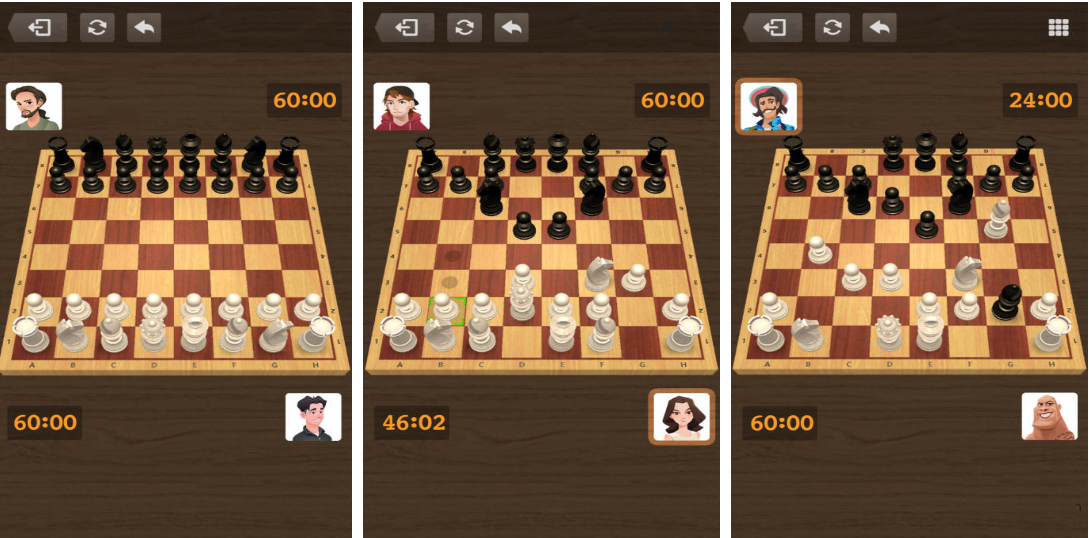
- 2026年好玩的国际象棋游戏下载推荐:精选趣味博弈类App合集
- 时间:2026-01-17
-
- 类似森之国度的游戏有什么
- 时间:2026-01-17