翻页时钟如何添加小组件?翻页时钟添加小组件操作教程
时间:2026-01-17 | 作者: | 阅读:0翻页时钟如何添加小组件翻页时钟添加小组件操作教程
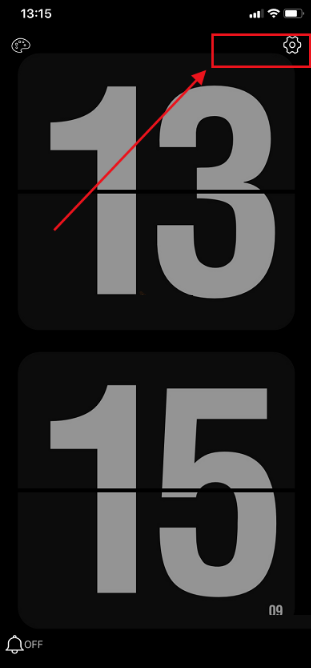
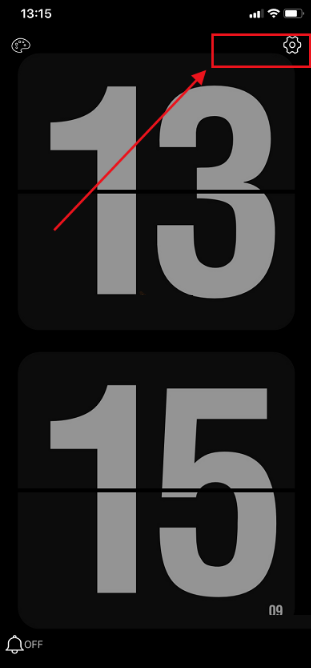
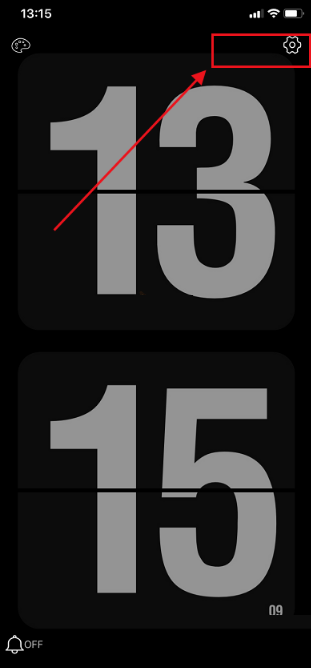
1、首先打开翻页时钟APP,可以看见首页的右上角有设置的图标,直接点击设置图标;
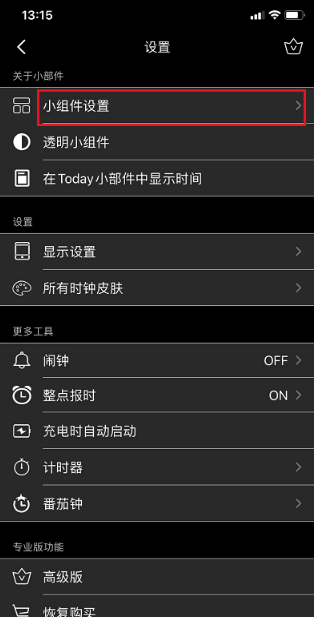
2、然后在设置的页面找到『小组件设置』的功能,直接点击这个功能;
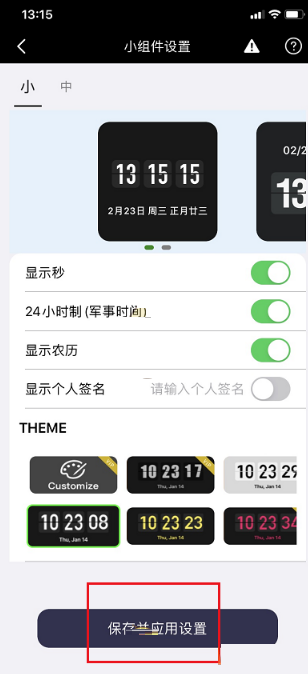
3、接着会出现很多不同的时钟显示的方式,根据自己的喜好选择是否开启显示的方式,设置好之后再点击下面的『保存并应用设置』的功能;
4、之后再退出到手机的主屏幕上,长按翻页时钟这款应用,直到看见『设置小组件』的功能出现,点击;

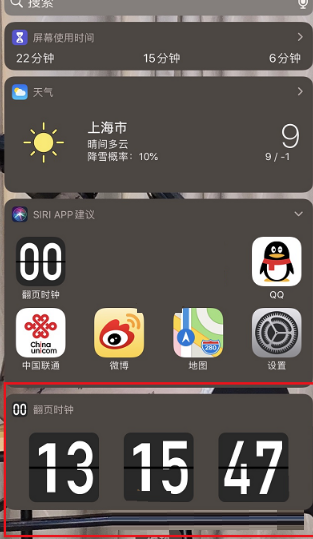
5、设置成功之后就可以在自己手机的页面上看见翻页时钟这个组件啦,还可以移动到桌面其他的位置。

来源:https://www.downza.cn/xy/153250.html
免责声明:文中图文均来自网络,如有侵权请联系删除,心愿游戏发布此文仅为传递信息,不代表心愿游戏认同其观点或证实其描述。
相关文章
更多-

- 翻页时钟怎么关闭广告?翻页时钟关闭广告方法
- 时间:2026-01-17
-
- 翻页时钟怎么设置显示秒?翻页时钟设置显示秒方法教程
- 时间:2026-01-17
-
- 翻页时钟横屏如何开启?翻页时钟横屏开启方法
- 时间:2026-01-17
-
- 《翻页时钟》app退出操作
- 时间:2025-10-29
-
- 翻页时钟app时间和日期显示调整
- 时间:2025-10-29
精选合集
更多大家都在玩


大家都在看
更多-

-

- 巍刺青女生网名符号昵称怎么取?精选100个等你挑!
- 时间:2026-05-30
-

- “静的网名女生”怎么起?100个简单气质精选
- 时间:2026-05-30
-
- 毒蝰V4立功 雷蛇鼠标登顶 终结罗技冠军
- 时间:2026-05-30
-

- 优质女生网名双字可爱(精选100个) —— 如何挑选?附灵感推荐
- 时间:2026-05-30
-

- 网名有含义头像女生霸气?精选100个,教你选!
- 时间:2026-05-30
-

- “学霸网名女生英文”是什么意思?如何选择?为什么受欢迎?
- 时间:2026-05-30
-

- 大航海时代传说公测时间最新消息
- 时间:2026-05-30