淘宝如何屏蔽部分商品类型广告?淘宝屏蔽部分商品类型广告操作步骤
时间:2026-01-19 | 作者: | 阅读:0淘宝如何屏蔽部分商品类型广告淘宝屏蔽部分商品类型广告操作步骤
1、首先打开淘宝,切换到我的页面,点击右上角设置进入。

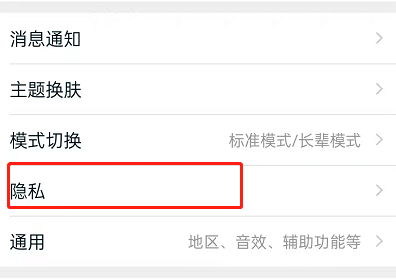
2、然后点击进入隐私。
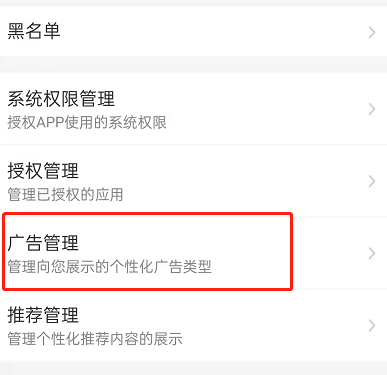
3、接着点击进入广告管理。
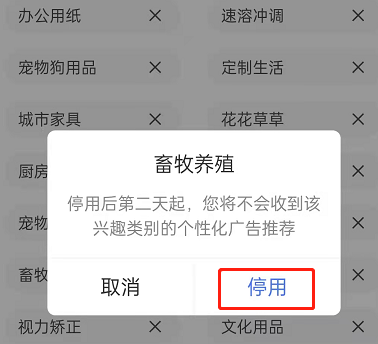
4、接下来就会看到各种类型的商品,可以选择不想看到广告的商品,点击右侧x号进行屏蔽。

5、最后确认停用即可。
谢谢大家的阅读这篇淘宝屏蔽部分商品类型广告操作步骤,希望本文能帮助到大家!更多精彩教程请关注心愿游戏!

来源:https://www.downza.cn/xy/150296.html
免责声明:文中图文均来自网络,如有侵权请联系删除,心愿游戏发布此文仅为传递信息,不代表心愿游戏认同其观点或证实其描述。
相关文章
更多-

- 淘宝店铺名称如何修改?淘宝修改店铺名称的方法
- 时间:2026-02-11
-
- 淘宝网页版在哪里查看投诉情况?淘宝pc端查询投诉进度教程介绍
- 时间:2026-02-10
-

- 淘宝商家成长层级是什么 淘宝商家成长层级在哪里看
- 时间:2026-02-03
-

- 2020年淘宝天猫双十一活动规则一览 天猫双十一活动完整版规则分享
- 时间:2026-02-02
-

- 2020双十一淘宝天猫定金能退吗 2020双十一淘宝天猫关于退定金介绍
- 时间:2026-02-02
-

- 2020淘宝双十一喵币怎么获得?淘宝双十一喵币获取方式方法
- 时间:2026-02-02
-

- 2020双十一超级星秀猫怎么组队 2020双十一超级星秀猫进行组队攻略
- 时间:2026-02-02
-

- 2020双十一超级星秀猫怎么退队 超级星秀猫退队方法步骤
- 时间:2026-02-02
精选合集
更多大家都在玩









大家都在看
更多-

- 用姓兰取个网名男生可爱(精选100个)
- 时间:2026-03-01
-

- 男生操女生网名可爱(精选100个)
- 时间:2026-03-01
-

- 少年三国志2紫将赵云放什么在哪里
- 时间:2026-03-01
-
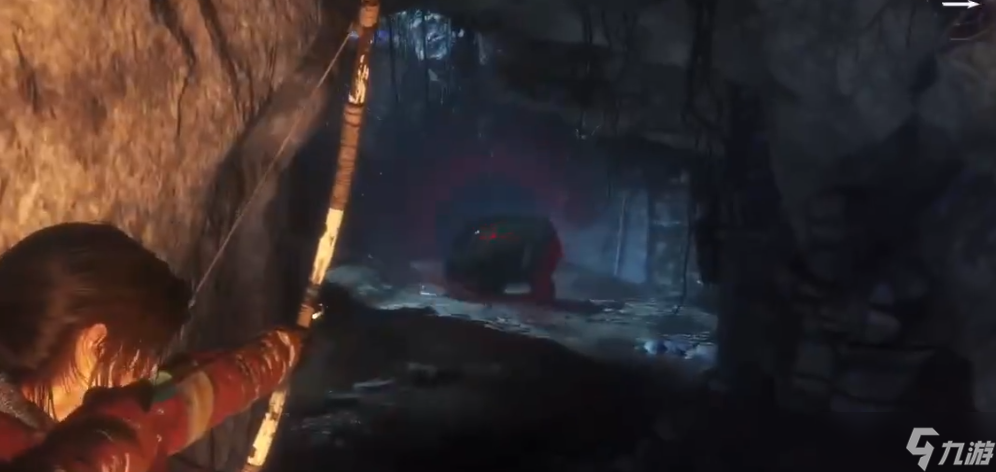
- 古墓丽影打完熊后怎么走
- 时间:2026-03-01
-
- 王者荣耀怎么锁帧 锁帧的好处和设置方法是什么
- 时间:2026-03-01
-

- 抖音科普男生网名英文(精选100个)
- 时间:2026-03-01
-

- 高冷级别的昵称男生网名(精选100个)
- 时间:2026-03-01
-

- 仓鼠网名男生可爱(精选100个)
- 时间:2026-03-01