Excel表格怎么单独提取时间中的小时
时间:2026-01-20 | 作者: | 阅读:0也许有很多的用户还不清楚Excel表格怎么单独提取时间中的小时,下面由心愿游戏的小编为你介绍一下吧,一起来看看。
Excel表格怎么单独提取时间中的小时
1、以Microsoft Excel为例,首先打开一个Excel表格,也就是需要提取时间中小时的文件;
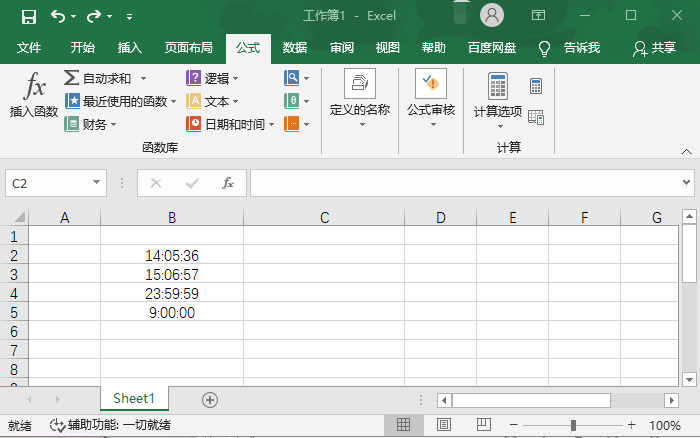
2、然后点击旁边的空白单元格,因为我们提取后的小时数无法放在已有数据的单元格内;

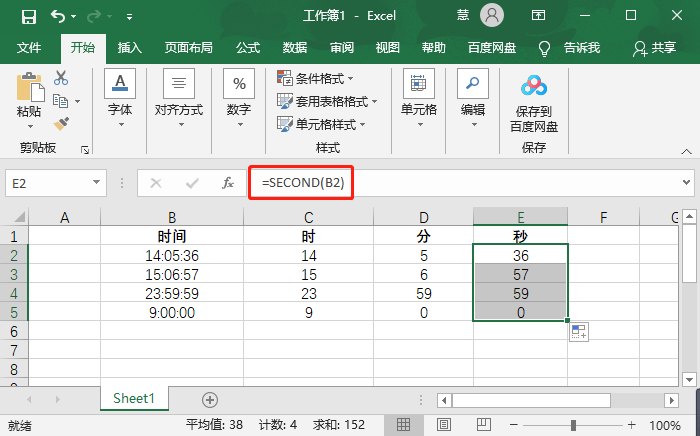
3、输入【=HOUR(数据所在位置)】,例如求图中B2所在数据的小时数,输入函数【=HOUR(B2)】;

4、接着回车就可以获得B2单元格内时间的小时数,单击C2,也就是提取小时数所在的单元格,拉动右下角的【填充键】;

5、按住填充键往下拉动,就会自动套用该公式提取出其他时间的小时数;

6、如果需要提取出时间内的分钟,可以使用函数【=MINUTE(数据所在位置)】,例如【=MINUTE(B2)】,得出数值后下拉填充;

7、如果需要提取的是时间内的秒,使用函数【=SECOND(数据所在位置)】,例如【=SECOND(B2)】,得出数据后下拉填充即可。
以上是心愿游戏的小编为你带来的Excel表格怎么单独提取时间中的小时,希望有帮到大家,更多相关的文章请关注本站。

来源:https://soft.3dmgame.com/gl/10013.html
免责声明:文中图文均来自网络,如有侵权请联系删除,心愿游戏发布此文仅为传递信息,不代表心愿游戏认同其观点或证实其描述。
相关文章
更多-

- excel中npv公式怎么用
- 时间:2026-01-20
-

- Excel2019回归分析图表怎么制作
- 时间:2026-01-20
-

- Excel数据怎么取整
- 时间:2026-01-20
-

- Excel折线图表如何添加阴影
- 时间:2026-01-20
-
- Excel怎么调换行/列的位置
- 时间:2026-01-20
-
- Excel怎么查找相同数据并标记
- 时间:2026-01-20
-
- Excel怎么设置表格底纹
- 时间:2025-12-25
-
- Excel怎么恢复隐藏的工作表
- 时间:2025-12-25
精选合集
更多大家都在玩












大家都在看
更多-

- 修真高手手游元凤好用吗
- 时间:2026-01-21
-

- 白的唯美名字男生霸气网名(精选100个)
- 时间:2026-01-21
-
- 有你才有家第34集剧情介绍
- 时间:2026-01-21
-

- 古墓丽影9游戏手机版窃蛋者成就教程
- 时间:2026-01-21
-

- 云班课如何修改昵称?云班课修改昵称的方法
- 时间:2026-01-21
-

- 《七界梦谭》界里拾异【赤阴子】登场
- 时间:2026-01-21
-
- 有你才有家第33集剧情介绍
- 时间:2026-01-21
-
- 抖音怎么挂小黄车卖货?如何开通抖音商品橱窗?
- 时间:2026-01-21