es文件浏览器怎么把文件加密?es文件浏览器文件加密教程
时间:2026-01-21 | 作者: | 阅读:0es文件浏览器怎么把文件加密es文件浏览器文件加密教程
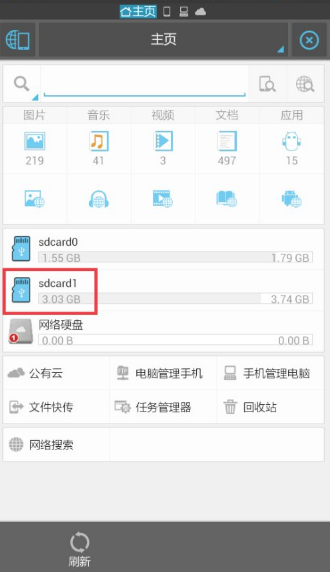
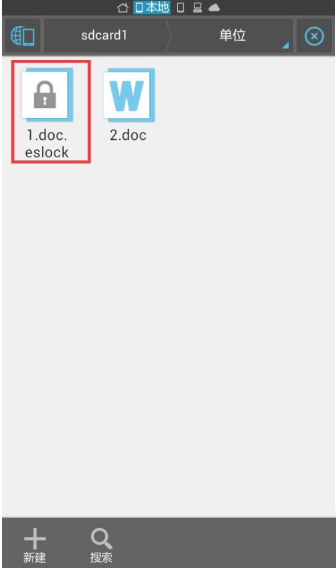
首先,打开ES文件浏览器,点击储存卡,进入文件浏览界面。
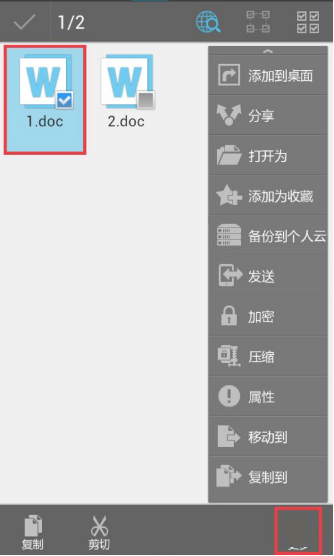
然后,长按要加密的文件,点击下方“更多”图标。
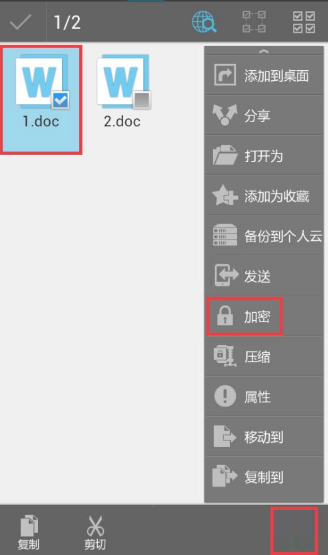
接着,选择“加密”。

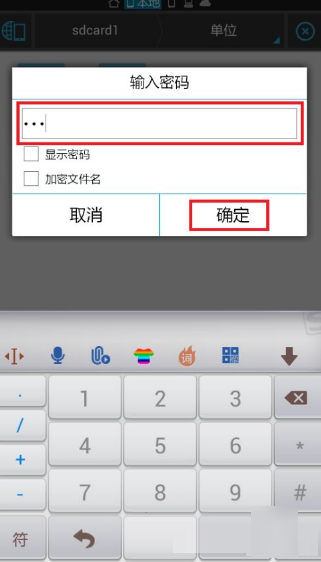
然后,在弹出的界面中输入密码,点击确定。
最后,可以看到加密成功。

来源:https://www.downza.cn/xy/144123.html
免责声明:文中图文均来自网络,如有侵权请联系删除,心愿游戏发布此文仅为传递信息,不代表心愿游戏认同其观点或证实其描述。
相关文章
更多-

- es文件浏览器如何设置主目录?es文件浏览器设置主目录教程
- 时间:2026-02-10
-

- 手机文件管理App推荐
- 时间:2026-01-31
-

- es文件浏览器如何设置语言es文件浏览器设置语言的方法
- 时间:2026-01-07
-

- es文件浏览器怎么关闭回收站es文件浏览器关闭回收站的方法
- 时间:2026-01-07
-

- es文件浏览器怎么显示隐藏文件es文件浏览器显示隐藏文件的方法
- 时间:2026-01-07
精选合集
更多大家都在玩




大家都在看
更多-

- 守护花之窗结局如何触发
- 时间:2026-06-02
-

- 免费音乐软件推荐 好用的免费音乐APP有哪些
- 时间:2026-06-02
-

- 免费听小说软件推荐 好用听书app下载
- 时间:2026-06-02
-

- 正品买鞋APP推荐 热门正版软件下载
- 时间:2026-06-02
-
- 突破音障不制造巨响!NASA宣布静音超音速飞机X-59本月首次试飞
- 时间:2026-06-02
-

- AI图片真假识别与深度伪造检测工具推荐
- 时间:2026-06-02
-

- 2024热门交友软件推荐:高口碑社交APP哪个好用
- 时间:2026-06-02
-

- 追逐卡蕾多普罗米怎么样
- 时间:2026-06-02