微信自己的信息如何导出?微信自己的信息导出教程
时间:2026-01-21 | 作者: | 阅读:0微信自己的信息如何导出微信自己的信息导出教程
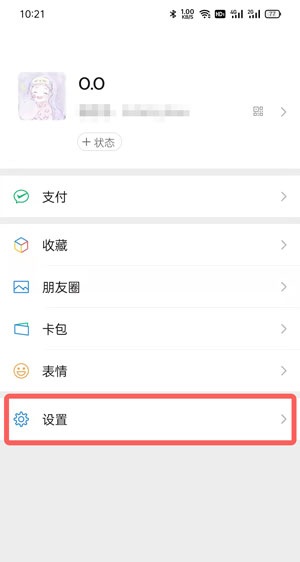
第一步:首先我们先把微信更新至8.0.16及以上版本,在【我】的界面点击【设置】(如图所示);
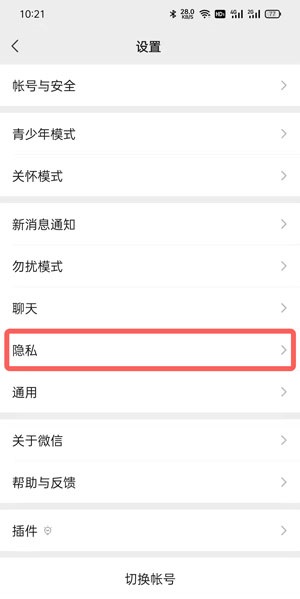
第二步:然后点击设置中的【隐私】设置进入(如图所示);
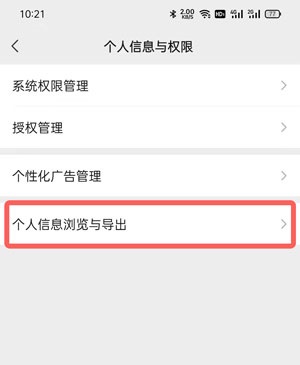
第三步:接着点击隐私设置最下方的【个人信息与权限】设置(如图所示);

第四步:接下来我们点击【个人信息浏览与导出】服务(如图所示);
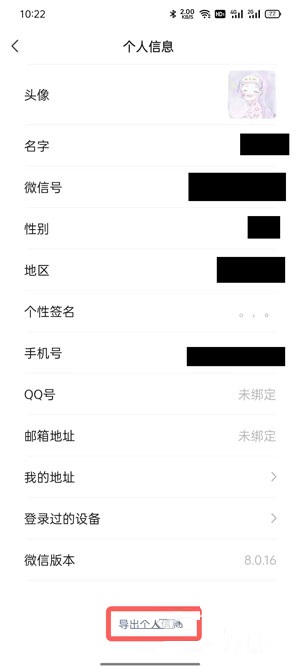
第五步:然后在个人信息浏览页面的最下方,点击【导出个人信息】(如图所示);
第六步:输入自己的个人邮箱账号来接收个人信息文件,输入后点击【提交】(如图所示);

第七步:最后个人信息数据邮件将会在72小时内接收到,点击邮件中的链接跳转(如图所示);

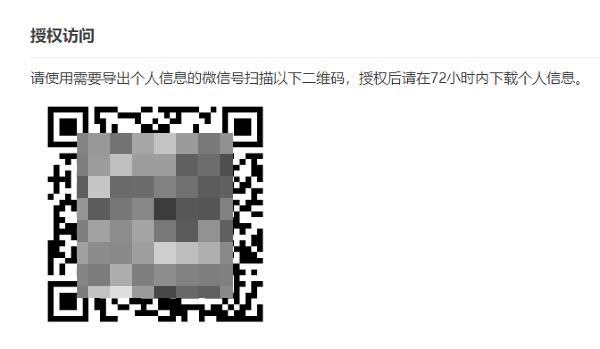
第八步:使用对应的微信账号扫描链接跳转后显示的二维码,然后获取文件下载链接、解压密码(如图所示);
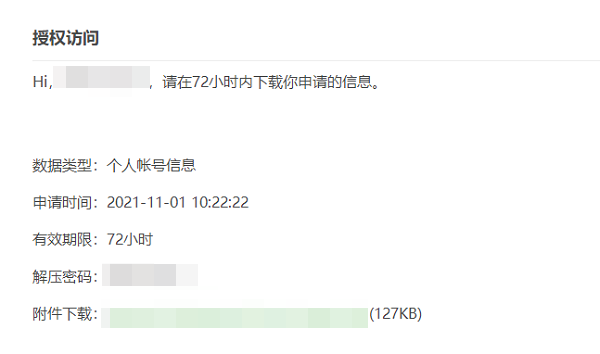
第九步:解压后打开文件就可以看到你的头像、昵称、个人账号信息数据(如图所示)。


来源:https://www.downza.cn/xy/143307.html
免责声明:文中图文均来自网络,如有侵权请联系删除,心愿游戏发布此文仅为传递信息,不代表心愿游戏认同其观点或证实其描述。
相关文章
更多-

- 微信在哪里打开插件功能?微信打开插件功能方法
- 时间:2026-01-21
-
- 微信和支付宝能不能互相转账?微信和支付宝能不能互相转账介绍
- 时间:2026-01-21
-
- 抖音怎么发微信聊天记录?发微信聊天记录审核能通过吗?
- 时间:2026-01-21
-
- 微信全部历史头像怎么看?微信查看全部历史头像教程
- 时间:2026-01-21
-
- 腾讯守护平台在哪解绑?腾讯守护平台解绑步骤介绍
- 时间:2026-01-21
-
- 微信小游戏如何开直播?微信小游戏开直播的方法
- 时间:2026-01-21
-

- 微信理财通风险大吗?可靠吗?
- 时间:2026-01-21
-

- 微信小程序怎样禁用?具体怎么操作?
- 时间:2026-01-21

精选合集
更多大家都在玩










大家都在看
更多-
- 修真高手手游元凤好用吗
- 时间:2026-01-21
-

- 白的唯美名字男生霸气网名(精选100个)
- 时间:2026-01-21
-
- 有你才有家第34集剧情介绍
- 时间:2026-01-21
-

- 古墓丽影9游戏手机版窃蛋者成就教程
- 时间:2026-01-21
-
- 云班课如何修改昵称?云班课修改昵称的方法
- 时间:2026-01-21
-

- 《七界梦谭》界里拾异【赤阴子】登场
- 时间:2026-01-21
-
- 有你才有家第33集剧情介绍
- 时间:2026-01-21
-
- 抖音怎么挂小黄车卖货?如何开通抖音商品橱窗?
- 时间:2026-01-21