快手如何清除送出礼物记录?快手删除送出礼物记录方法
时间:2026-01-22 | 作者: | 阅读:0快手如何清除送出礼物记录快手删除送出礼物记录方法

1、首先在手机屏幕上找到安装好的“快手”的图标。
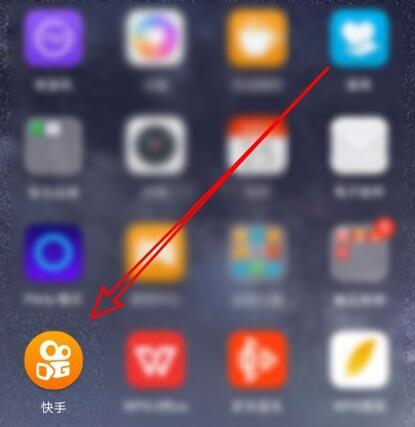
2、在打开的快手主界面,点击左上角的主菜单按钮。

3、接着在弹出的菜单中点击设置菜单项。
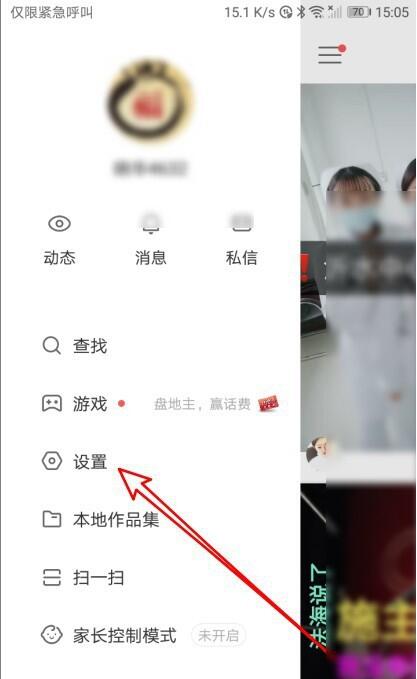
4、这时就会打开快手的设置页面,点击页面中的“我的钱包”菜单项。

5、然后在打开的我的钱包中点击送出礼物的菜单项。

6、接下来在打开的页面中点击右上角的更多按钮。
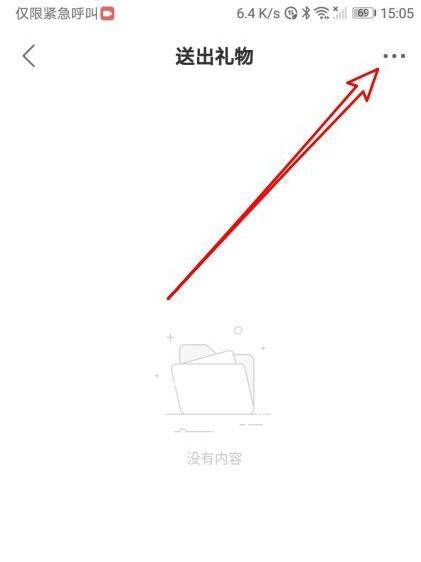
7、在弹出的菜单中点击清除送礼记录的菜单项就可以了。

上面就是为玩家们分享的快手删除送出礼物记录方法,相信是可以帮助到您的。

来源:https://www.downza.cn/xy/141283.html
免责声明:文中图文均来自网络,如有侵权请联系删除,心愿游戏发布此文仅为传递信息,不代表心愿游戏认同其观点或证实其描述。
相关文章
更多-
- 快手贵族有什么用?快手贵族专属特权介绍
- 时间:2026-01-22
-
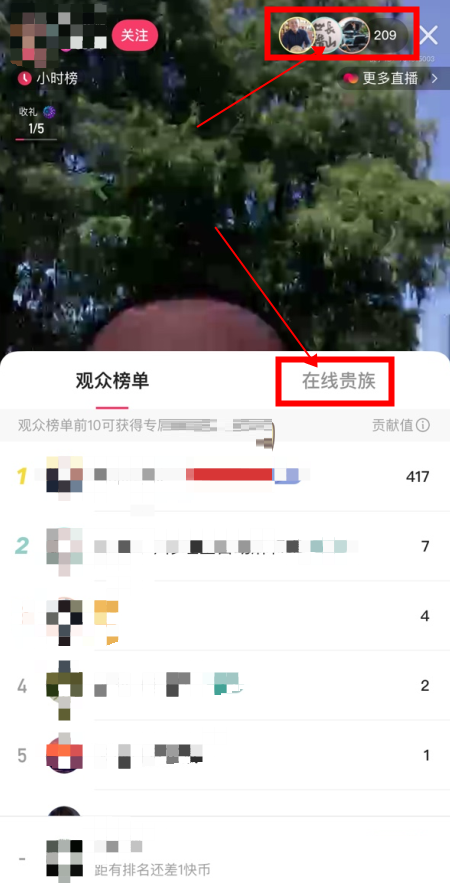
- 快手贵族爵位怎么开通?快手贵族爵位开通方法
- 时间:2026-01-22
-

- 快手骑士贵族怎么开通?快手骑士贵族开通方法
- 时间:2026-01-22
-
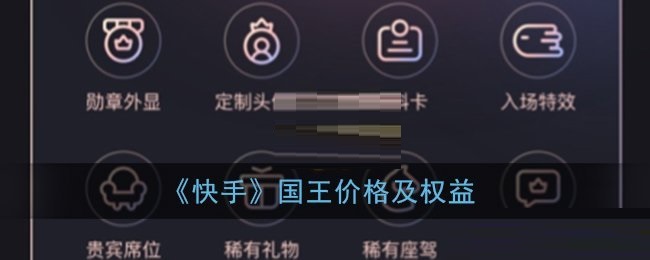
- 快手国王多少钱?快手国王价格及权益介绍
- 时间:2026-01-22
-

- 快手骑士多少钱?快手骑士价格及权益介绍
- 时间:2026-01-22
-

- 快手健康内容怎么筛选?快手健康内容筛选方法
- 时间:2026-01-22
-

- 快手极速版邀请新人能赚多少钱
- 时间:2026-01-22
-

- 快手极速版为什么提现不了
- 时间:2026-01-22
精选合集
更多大家都在玩










大家都在看
更多-
- 带林字文艺网名男生霸气(精选100个)
- 时间:2026-01-22
-
- 花果山高级会议梗解读是什么意思
- 时间:2026-01-22
-
- 光荣使命第2集剧情介绍
- 时间:2026-01-22
-

- 伊莫隐藏宝箱位置大全
- 时间:2026-01-22
-

- 前程无忧怎么隐藏自己的简历?前程无忧隐藏简历的步骤教程
- 时间:2026-01-22
-

- 三国天下归心魏国骁将队玩法教程
- 时间:2026-01-22
-
- 6TB云空间!大疆上线夸克网盘云服务 支持8K视频无损备份
- 时间:2026-01-22
-
- 光荣使命第1集剧情介绍
- 时间:2026-01-22