UC浏览器怎么自定义翻页方式?UC浏览器设置自定义翻页方式方法
时间:2026-01-22 | 作者: | 阅读:0UC浏览器怎么自定义翻页方式UC浏览器设置自定义翻页方式方法

1、点击“UC浏览器”。
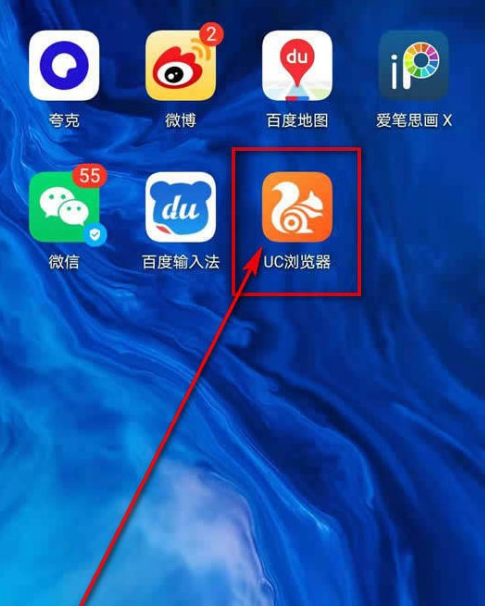
2、点击“我的”。

3、点击右上角的齿轮图标。

4、点击“网页浏览设置”。

5、点击“翻页方式”。

6、点击√选“翻页按钮(点击按钮翻页)”、“触屏翻页(触摸屏幕翻页)”及“音量键翻页(音量键+-)”,然后点击“确定”即可。

上文就讲解了UC浏览器设置自定义翻页方式方法,希望有需要的朋友都来学习哦。

来源:https://www.downza.cn/xy/141069.html
免责声明:文中图文均来自网络,如有侵权请联系删除,心愿游戏发布此文仅为传递信息,不代表心愿游戏认同其观点或证实其描述。
相关文章
更多-

- UC浏览器如何使用快捷键操作_UC浏览器快捷键操作思路
- 时间:2026-04-30
-

- UC浏览器小说阅读入口_UC浏览器内置书城官方地址
- 时间:2026-04-29
-

- UC浏览器插件安装失败?手动导入CRX文件大法【推荐】
- 时间:2026-04-28
-
- 免费看网站APP推荐
- 时间:2026-04-22
-

- UC官网网页版在线登录
- 时间:2026-04-17
-

- UC浏览器怎么下小说
- 时间:2026-04-17
-

- UC搜索官网在线版入口
- 时间:2026-04-17
-

- UC浏览器如何小窗播放
- 时间:2026-04-17
精选合集
更多大家都在玩




大家都在看
更多-

- 何时相逢网名大全女生(精选100个)
- 时间:2026-05-05
-

- 海胆可爱网名大全女生霸气(精选100个)
- 时间:2026-05-05
-

- 米奇的符号表情网名女生(精选100个)
- 时间:2026-05-05
-

- 伤感英语长网名女生(精选100个)
- 时间:2026-05-05
-

- 可爱喜羊羊网名大全女生(精选100个)
- 时间:2026-05-05
-

- 与王有关的温柔网名女生(精选100个)
- 时间:2026-05-05
-

- 信心英文网名女生霸气(精选100个)
- 时间:2026-05-05
-

- 公主气息网名女生霸气(精选100个)
- 时间:2026-05-05