钉钉怎么新建投票?钉钉新建投票教程介绍
时间:2026-01-22 | 作者: | 阅读:0钉钉怎么新建投票钉钉新建投票教程介绍

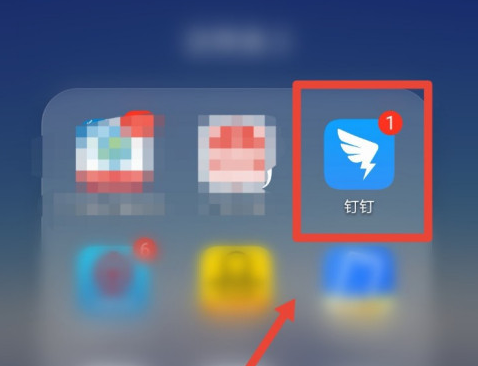
1、打开手机,点击进入钉钉app;
2、在app首页,继续点击右下角的“发现”功能;
3、接着再点击进入更多页面;

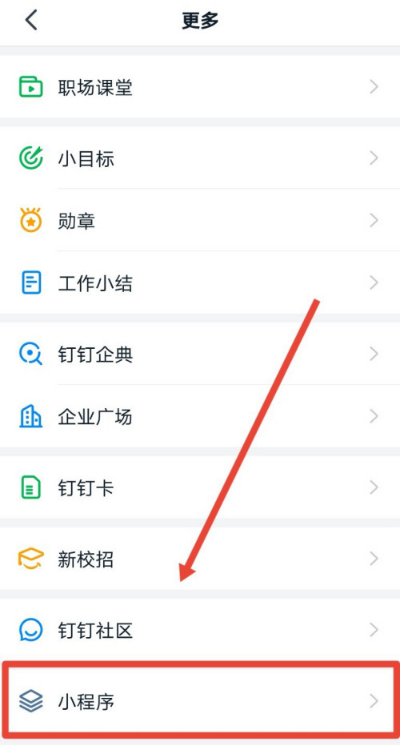
4、进入到更多功能页面后,再点击进入小程序;
5、然后再点击进入钉钉投票功能;

6、最后点击新建投票,按要求完善信息即可。

上文就讲解了钉钉新建投票教程介绍,希望有需要的朋友都来学习哦。

来源:https://www.downza.cn/xy/140974.html
免责声明:文中图文均来自网络,如有侵权请联系删除,心愿游戏发布此文仅为传递信息,不代表心愿游戏认同其观点或证实其描述。
相关文章
更多-

- 钉钉虚拟背景怎么设置 钉钉设置虚拟背景具体操作步骤
- 时间:2026-01-24
-

- 钉钉群主怎么转让给别人?钉钉群主转让给别人方法
- 时间:2026-01-24
-

- 钉钉班级树怎么设置目标?钉钉班级树设置目标教程
- 时间:2026-01-23
-

- 钉钉怎么设置英文语音?钉钉设置英文语音步骤方法
- 时间:2026-01-22
-

- 钉钉接龙怎么接龙?钉钉接龙的操作流程
- 时间:2026-01-21
-

- 钉钉不让别人看名片如何设置?钉钉不让别人看名片的设置方法
- 时间:2026-01-20
-

- 钉钉怎么设置付款码?钉钉开启钉工牌付款码教程
- 时间:2026-01-20
-
- 钉钉直播回放用倍速看会不会记录时长?钉钉直播回放用倍速看记录时长介绍
- 时间:2026-01-20
精选合集
更多大家都在玩










大家都在看
更多-

- 非主流可爱网名男生霸气(精选100个)
- 时间:2026-01-24
-
- PUA男是什么意思
- 时间:2026-01-24
-
- 抖音如何关闭免密支付?抖音关闭免密支付方法
- 时间:2026-01-24
-
- 淘宝双十一幻想岛总动员等级红包玩法攻略
- 时间:2026-01-24
-

- 男生雅称网名霸气(精选100个)
- 时间:2026-01-24
-
- 丑萌是什么意思
- 时间:2026-01-24
-
- qq如何设置手势密码锁?qq设置手势密码锁的方法步骤
- 时间:2026-01-24
-
- 双十一助力一般是几天的
- 时间:2026-01-24