金山文档小程序怎么建立多人协作编辑表格?金山文档小程序建立多人协作编辑表格教程
时间:2026-01-23 | 作者: | 阅读:0金山文档小程序怎么建立多人协作编辑表格金山文档小程序建立多人协作编辑表格教程

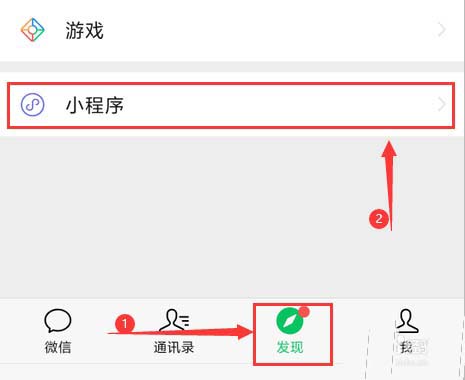
1、进入微信页面,点击下方“发现”,接着在“发现”页面点击“小程序”。见下图
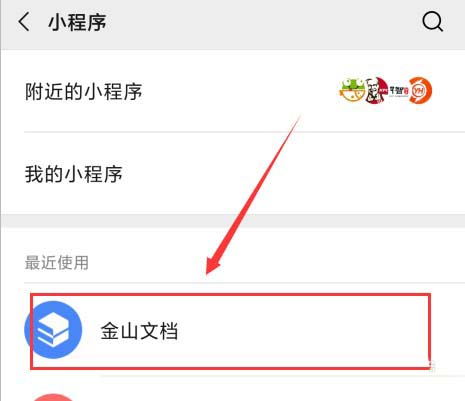
2、在“小程序”页面,点击“金山文档”。见下图
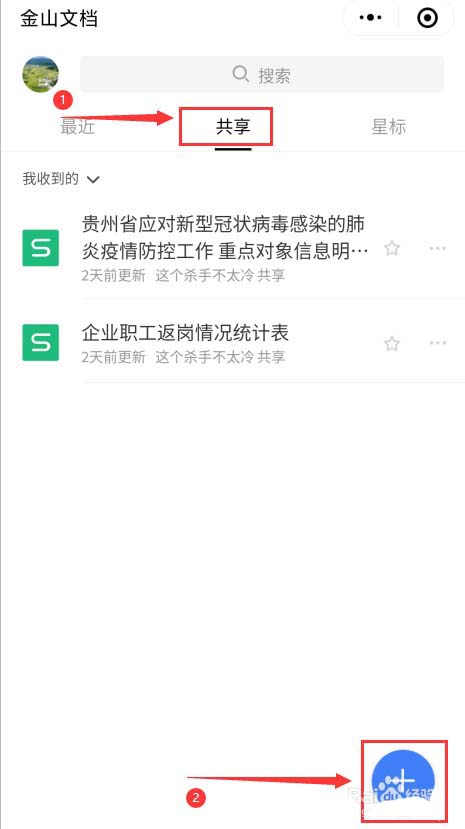
3、进入“金山文档”页面,点击“共享”,之后在“共享”页面点击右下角“+”。见下图
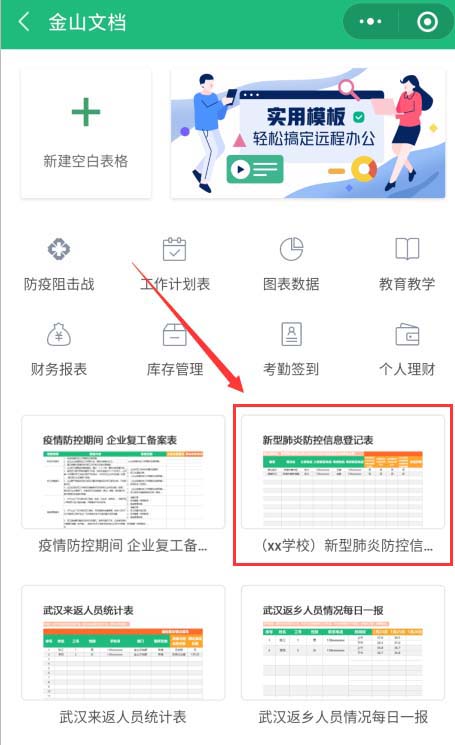
4、在接一下打开页面上,根据自己需要点击相应的文档类型(如:收集成员信息)。见下图

5、在接一下打开页面上,根据自己需要点击相应的文档(如:新型肺炎防控信息登记表)。见下图
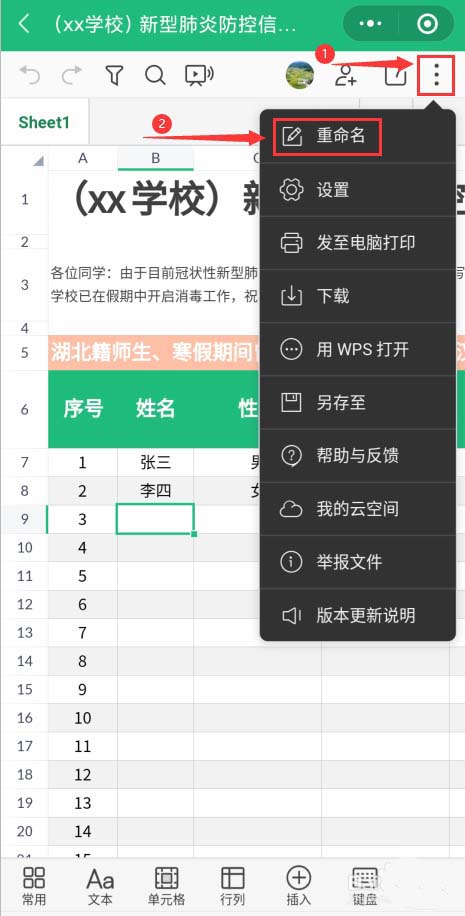
6、进入表格页面,如需要修改就先修改,之后点击右上角三个小点,接着在弹出的下拉菜单中,点击“重命名”。见下图
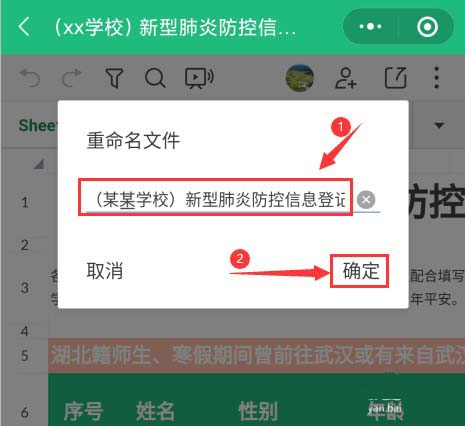
7、在弹出的“重命名文件”对话框,先修改文件名,之后点击“确定”。见下图
8、返回表格后,接着点击返回键直至退到“金山文档”下“最近”页面。见下图

9、找到刚建好的登记表文件,并点击右侧的“...”。见下图

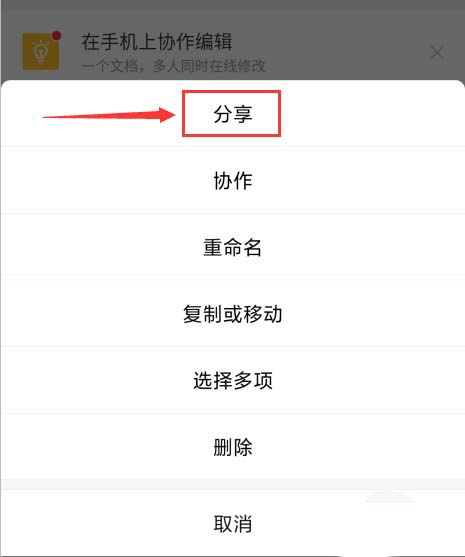
10、在弹出的菜单中,根据需要点击相应的项(如:分享)。见下图
11、在“分享”页面,先设置好权限(如:可编辑)和有效天数,之后点击“发给微信好友”(或复制链接)即可分享出去,实现多人协作编辑该文档。见下图

谢谢大家的阅读观看,希望本文能帮助到大家!更多精彩教程请关注下载之家!

来源:https://www.downza.cn/xy/138287.html
免责声明:文中图文均来自网络,如有侵权请联系删除,心愿游戏发布此文仅为传递信息,不代表心愿游戏认同其观点或证实其描述。
相关文章
更多-

- 咬一口热恋冰淇淋牵你手漫步夏夜里是什么歌
- 时间:2026-01-23
-

- 录屏精灵录制视频保存在哪里?录屏精灵录制视频保存位置
- 时间:2026-01-23
-

- 过年给娘家父母多少红包合适
- 时间:2026-01-23
-

- 求命运高抬贵手我们都自作自受是什么歌
- 时间:2026-01-23
-

- 杀我别用小猫刀什么意思
- 时间:2026-01-23
-

- 三元里包包批发市场在哪里
- 时间:2026-01-23
-

- iQOONeo5活力版手机怎么恢复出厂设置?iQOONeo5活力版手机恢复出厂设置教程
- 时间:2026-01-23
-

- 盛开在夏天别忘了我就是水仙是什么歌
- 时间:2026-01-23
精选合集
更多大家都在玩







大家都在看
更多-

- 带符号仙气古风网名男生(精选100个)
- 时间:2026-01-23
-
- 战损癖是什么意思
- 时间:2026-01-23
-
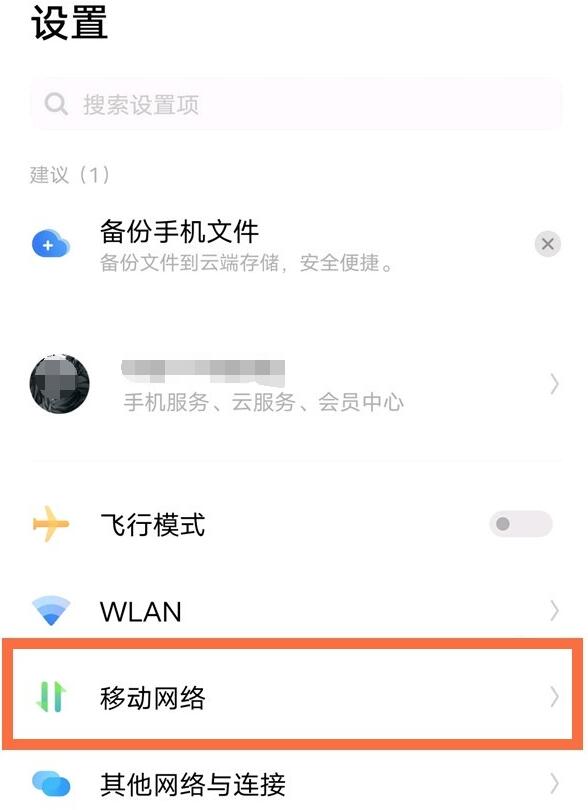
- vivo手机怎么启用5G?vivo手机启用5G的方法
- 时间:2026-01-23
-
- 仁宝CEO称PC内存成本占比翻倍 预计2025年底出货量将突破季节性影响
- 时间:2026-01-23
-
- 百万新娘之爱无悔第22集剧情介绍
- 时间:2026-01-23
-

- 过年给父母1000块钱合适吗
- 时间:2026-01-23
-

- 沙雕空白网名大全男生(精选100个)
- 时间:2026-01-23
-
- 石乐志是什么意思
- 时间:2026-01-23