必剪app视频怎么导出必剪app视频导出方法
时间:2026-01-23 | 作者: | 阅读:0必剪app视频怎么导出必剪app视频导出方法
1、首先,打开必剪首页点击“剪辑”。

2、打开最近项目点击“素材”,然后点击“下一步”。


3、导入视频素材后进行剪辑,剪辑完毕后点击“1080p”。

4、打开下拉列表以后,设置视频清晰度、码率和帧率,设置完毕点击“导出”。

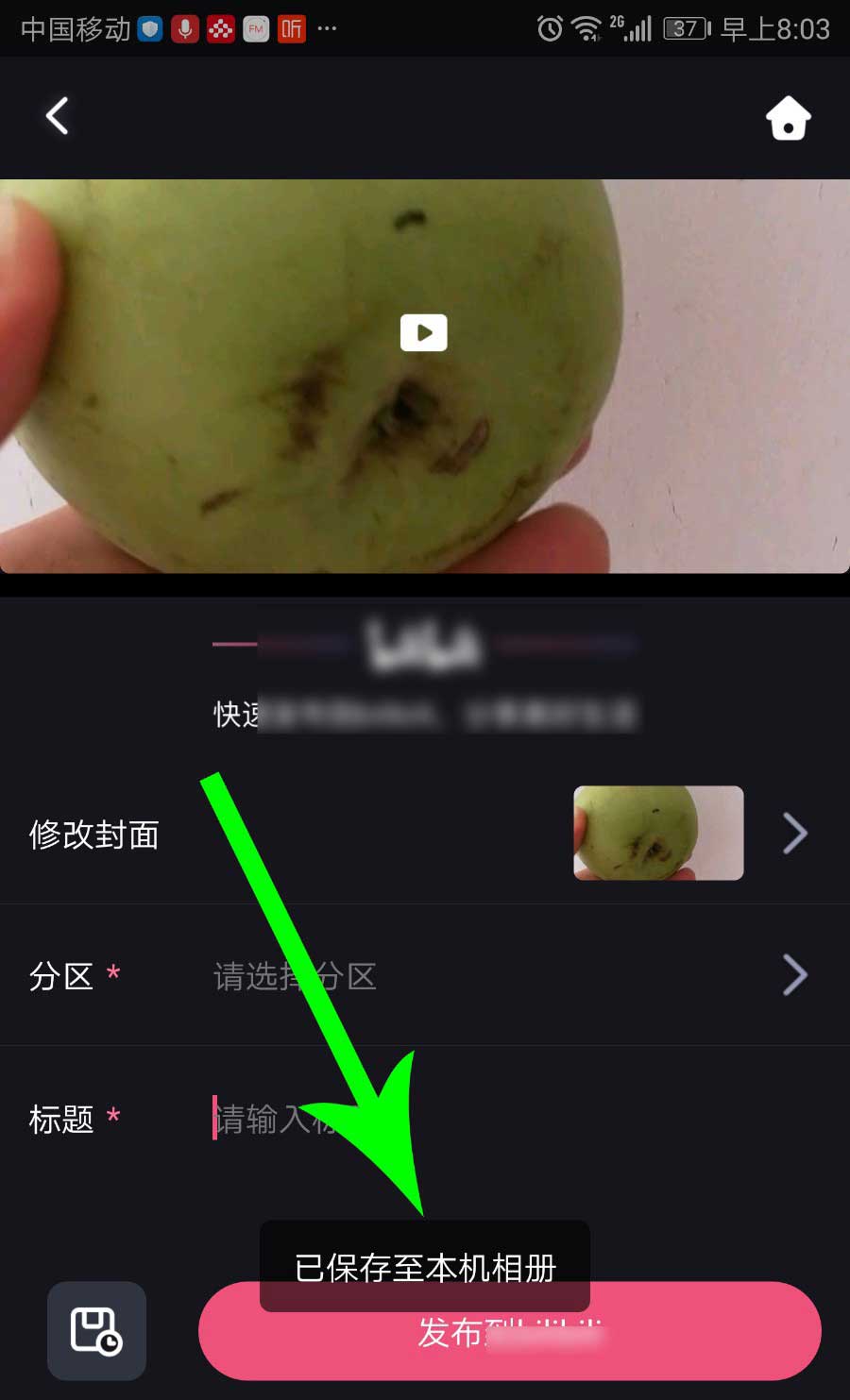
5、点击后,必剪就会开始导出视频,导出完毕后,注意查看,系统会提示“已保存至本机相册”。


来源:https://www.downza.cn/xy/136942.html
免责声明:文中图文均来自网络,如有侵权请联系删除,心愿游戏发布此文仅为传递信息,不代表心愿游戏认同其观点或证实其描述。
相关文章
更多-

- 免费且好用的手机高清视频剪辑APP推荐合集
- 时间:2026-06-10
-

- 免费剪辑App下载推荐,好用剪辑软件有哪些
- 时间:2026-06-03
-

- 推荐免费好用无广告的视频剪辑软件
- 时间:2026-06-03
-
- 2024年热门视频剪辑APP排行榜推荐
- 时间:2026-05-31
-
- 剪辑App下载排行榜推荐好用剪辑软件
- 时间:2026-05-29
-
- 好用的视频剪辑APP推荐:2026年热门剪辑软件排行榜
- 时间:2026-04-23
-
- 手机剪辑APP推荐
- 时间:2026-04-11
-
- 热门剪辑软件推荐
- 时间:2026-03-21
精选合集
更多大家都在玩
大家都在看
更多-

- 荒野行动倍镜配件怎么选 高倍镜使用技巧全解析
- 时间:2026-06-14
-

- 荒野行动跳伞技巧与落地注意事项详解
- 时间:2026-06-14
-

- 荒野行动PC版怎么设置全屏 全屏模式开启教程
- 时间:2026-06-14
-

- 荒野行动PC版下载安装详细图文教程
- 时间:2026-06-14
-

- 荒野行动倍镜配件怎么选 高倍镜与基础镜使用指南
- 时间:2026-06-14
-

- 荒野行动倍镜配件搭配指南 提升射击命中率技巧
- 时间:2026-06-14
-

- 荒野行动新手入门攻略图文详解从零开始快速上手
- 时间:2026-06-14
-

- 无他相机手机怎么拍Live照片详细操作步骤教程
- 时间:2026-06-14