12306怎么取消订单?12306取消订单教程步骤
时间:2026-01-24 | 作者: | 阅读:012306怎么取消订单12306取消订单教程步骤
第1步点击查询车票
打开12306软件,设置好始发地和目的地之后点击查询车票。

第2步选择车次
查询好之后,选择你想要的车次。

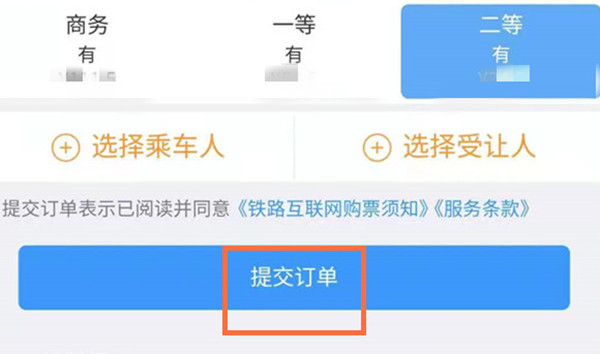
第3步点击提交订单
选择好乘车人之后,点击上面的提交订单。
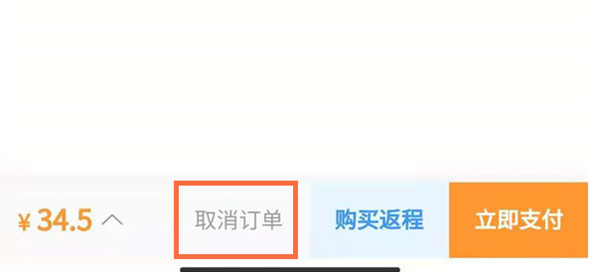
第4步点击取消订单
点击提交订单之后,可以在将要付款的界面看到取消订单,点击取消即可,但是当日只能取消三次,不然只能次日再买。

来源:https://www.downza.cn/xy/135403.html
免责声明:文中图文均来自网络,如有侵权请联系删除,心愿游戏发布此文仅为传递信息,不代表心愿游戏认同其观点或证实其描述。
相关文章
更多-

- 12306的“敬”字票来了!60周岁及以上旅客购买指定时段车票可享9折
- 时间:2026-05-13
-
- 12306官网订票入口-12306官网app下载注册
- 时间:2026-04-01
-
- 铁路12306行程信息单如何打印-铁路12306怎么去打印行程信息单
- 时间:2026-04-01
-
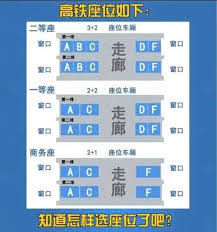
- 12306APP如何选座能选到靠暖气的座位
- 时间:2026-04-01
-
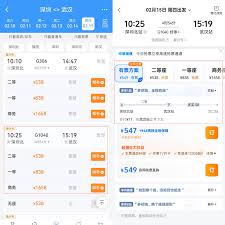
- 铁路12306查不到部分车次的原因
- 时间:2026-04-01
-
- C/D/F座位图解
- 时间:2026-03-31
-

- 12306会员积分如何兑换车票-12306会员积分兑换车票的操作指南
- 时间:2026-03-31
-

- 铁路12306怎么选两人同行连排座-铁路12306两人同行连排座选择方法
- 时间:2026-03-31
精选合集
更多大家都在玩
大家都在看
更多-

- 高考志愿填报模板完整版附表格填写示例
- 时间:2026-07-04
-

- 2026好玩的挂机手游推荐
- 时间:2026-07-04
-

- 高考志愿填报规划师职业前景与报考指南
- 时间:2026-07-04
-

- 高考志愿填报实用指导与技巧
- 时间:2026-07-04
-

- 高考志愿填报时间安排
- 时间:2026-07-04
-

- 高考志愿填报系统使用技巧与注意事项
- 时间:2026-07-04
-

- 高考志愿填报模拟系统指南
- 时间:2026-07-04
-

- 高考志愿填报方法与技巧详解
- 时间:2026-07-04