opporeno6pro+怎么截屏opporeno6pro+截图方法一览
时间:2026-01-25 | 作者: | 阅读:0opporeno6pro+怎么截屏opporeno6pro+截图方法一览

方法一、通过按键截屏
同时按住电源键和音量减键1-2秒,即可截屏。
注意:新增物理按键截屏「同时按住电源键+音量下键截取全屏」设置开关,默认开启。关闭后,物理按键截屏不生效。设置路径:「设置 > 便捷工具 > 截屏 > 开启物理按键截屏即可」。

方法二、三指下滑截屏
A、设置 > 便捷工具 > 截屏 > 开启三指下滑开关即可;

B、设置 > 便捷工具>手势体感 > 开启三指下滑截屏即可;

方法三、悬浮球截屏
打开设置-便捷工具-悬浮球,在手势操作中选择单击、双击或者长按,然后在弹出的选项中,勾选截屏即可。


来源:https://www.downza.cn/xy/130499.html
免责声明:文中图文均来自网络,如有侵权请联系删除,心愿游戏发布此文仅为传递信息,不代表心愿游戏认同其观点或证实其描述。
相关文章
更多-
- 夜幕之下游戏资源获取全攻略:高效刷取材料与道具方法
- 时间:2026-03-04
-

- 甄嬛传手游兑换码大全及礼包码使用指南
- 时间:2026-03-04
-
- 盗墓笔记启程神殿位置详解:神殿地图与通关路线分享
- 时间:2026-03-04
-
- 盗墓笔记启程解子扬角色搭配与最强配队攻略
- 时间:2026-03-04
-

- 卡厄思梦境国服卡厄斯事件全解析:背景、经过与玩家热议焦点
- 时间:2026-03-03
-
- 舞力全开派对新手入门指南:手机游戏玩法详解与快速上手技巧
- 时间:2026-03-03
-
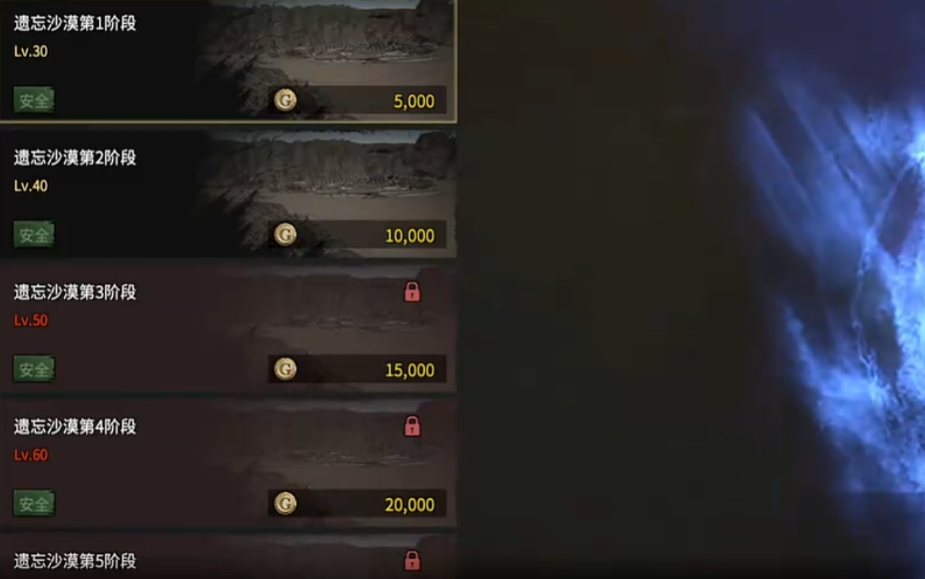
- 领主契约副本详细攻略:通关流程、阵容搭配与Boss打法技巧
- 时间:2026-03-03
-

- 造梦西游之黎尤浩劫篇灵宠图鉴大全及最强灵宠搭配推荐
- 时间:2026-03-03
精选合集
更多大家都在玩












大家都在看
更多-

- 遗忘之海免费下载地址有吗
- 时间:2026-03-03
-

- 燕云十六声论剑各流派怎么博弈
- 时间:2026-03-03
-

- 新剑侠情缘手游孤鸿怎么玩
- 时间:2026-03-03
-

- 分手网名带复杂符号男生(精选100个)
- 时间:2026-03-03
-

- 炉石传说邪火试炼伊利丹怒风通关攻略
- 时间:2026-03-03
-
- 球比伦战记角色解锁方式全解析
- 时间:2026-03-03
-
- 洛克王国世界下载手机版介绍
- 时间:2026-03-03
-

- 八十八岁搞笑网名大全男生(精选100个)
- 时间:2026-03-03