小米11青春版如何设置一键锁屏小米11青春版设置一键锁屏教程
时间:2026-01-26 | 作者: | 阅读:0小米11青春版如何设置一键锁屏小米11青春版设置一键锁屏教程

1、打开手机,在桌面双指捏合,进入桌面编辑状态。

2、选择【添加工具】。
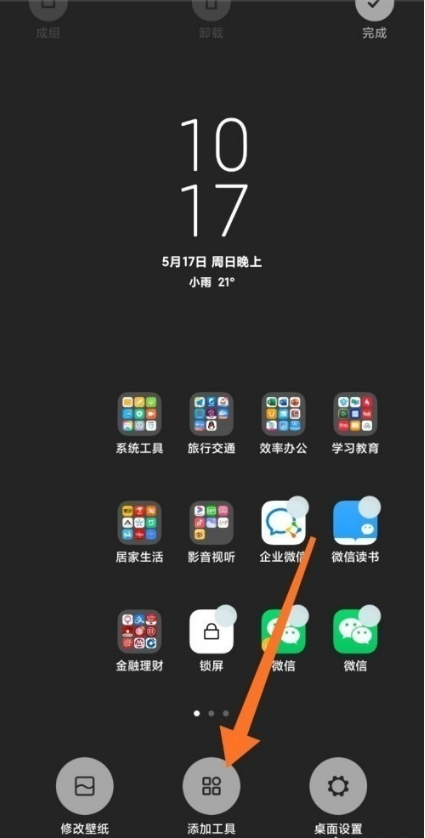
3、再点击【锁屏】,将其添加到桌面。

4、点击桌面上的【锁屏】即可一键锁屏。


来源:https://www.downza.cn/xy/126552.html
免责声明:文中图文均来自网络,如有侵权请联系删除,心愿游戏发布此文仅为传递信息,不代表心愿游戏认同其观点或证实其描述。
相关文章
更多-

- 存储价格疯涨!小米尽量降低消费者接受的难度
- 时间:2026-03-05
-

- 小米史上电池最大的旗舰来了!小米17 Max五月见:8000mAh加持 淘汰充电宝
- 时间:2026-03-05
-

- 玄戒O2稳了!采用台积电3nm工艺 小米最强Soc蓄势待发
- 时间:2026-03-04
-
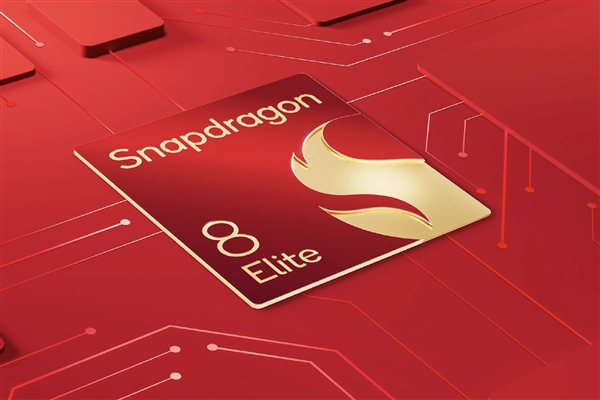
- 2nm芯片成本失控!子系旗舰集体大涨价:起步价直冲5000元
- 时间:2026-03-04
-
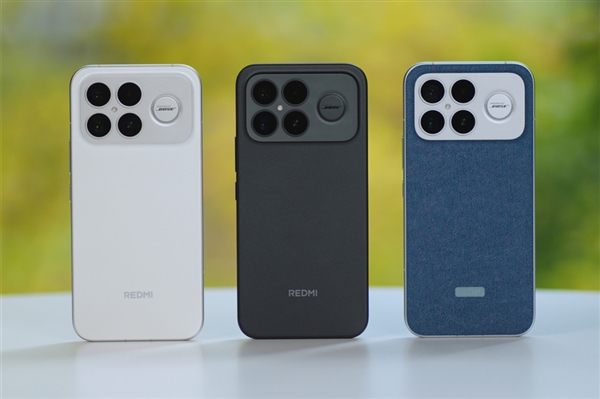
- REDMI K100 Pro Max参数偷跑:2亿主摄+2nm芯片 红米史上最强旗舰
- 时间:2026-03-04
-

- 小米17 Ultra徕卡版黑银色预售:徕卡设计师亲自操刀 7999元起
- 时间:2026-03-02
-

- 小米公关添强援!原星纪魅族副总裁曾洋加入 任职媒介总监
- 时间:2026-03-02
-
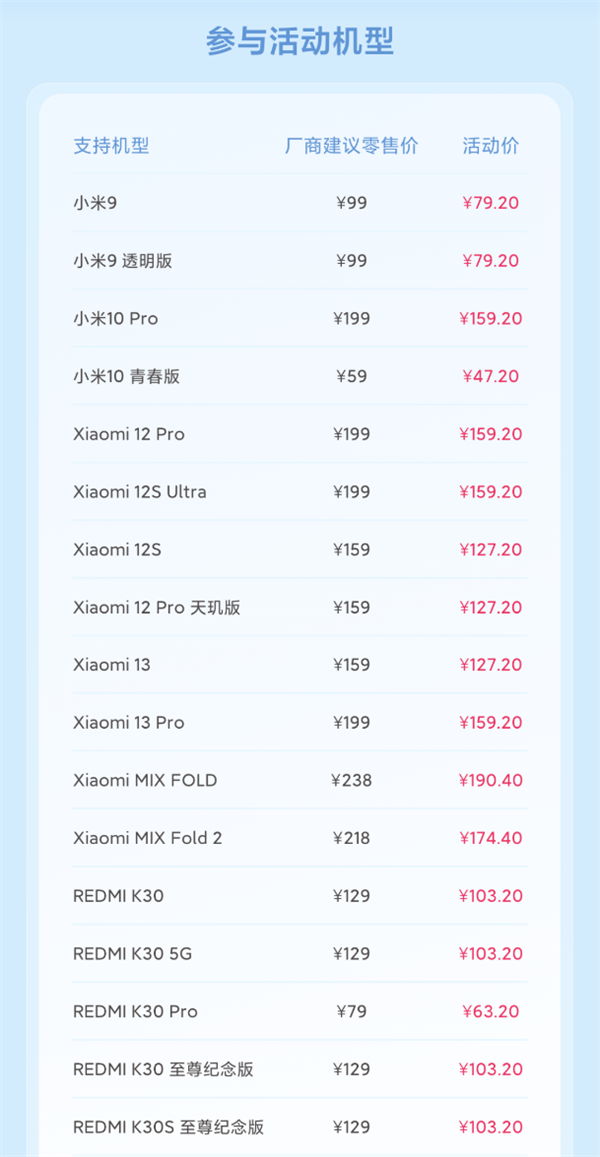
- 47.2元起 小米公布3月8折换电池26款机型 小米首款徕卡旗舰12S Ultra有份
- 时间:2026-03-01
精选合集
更多大家都在玩










大家都在看
更多-

- 白银之城测试开始了吗
- 时间:2026-03-05
-

- 男生四个字网名唯美(精选100个)
- 时间:2026-03-05
-
- 逆战未来冲锋枪有什么
- 时间:2026-03-05
-

- 望月游戏手游下载地址
- 时间:2026-03-05
-

- 代有金的网名大全男生(精选100个)
- 时间:2026-03-05
-
- 名将杀武将怎么获取
- 时间:2026-03-05
-

- 伪装的幻想官网在哪下载 最新官方下载安装地址
- 时间:2026-03-05
-

- 原神天守绯影拍摄方法
- 时间:2026-03-05