小翼管家怎么绑定网关小翼管家绑定网关的方法
时间:2026-01-27 | 作者: | 阅读:0小翼管家怎么绑定网关小翼管家绑定网关的方法

1、在小翼管家APP首页,点击下方菜单栏“网络”。
2、网络界面,点击左上方“点击即可绑定”。
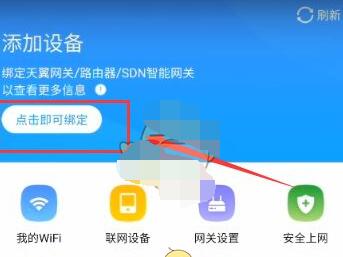
3、天翼网关绑定界面,点击蓝色字体“手机WiFi设置界面”。

4、WLAN网络界面,开启WiFi,连接上和网关同一个WiFi。

5、返回绑定界面,点击“我已连接”。

6、添加成功界面,提示“绑定成功”,小翼管家就完成网关绑定。


来源:https://www.downza.cn/xy/121359.html
免责声明:文中图文均来自网络,如有侵权请联系删除,心愿游戏发布此文仅为传递信息,不代表心愿游戏认同其观点或证实其描述。
相关文章
更多-

- 电信摄像头好用APP推荐与下载合集
- 时间:2026-06-01
-

- 电信摄像头下载什么app
- 时间:2026-05-08
-
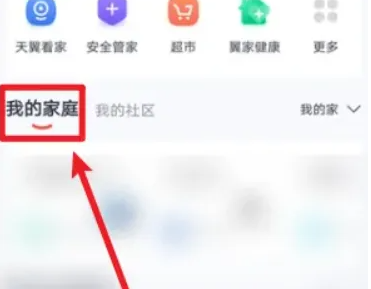
- 小翼管家我的家庭怎么添加设备?小翼管家我的家庭添加设备的方法
- 时间:2026-02-10
-
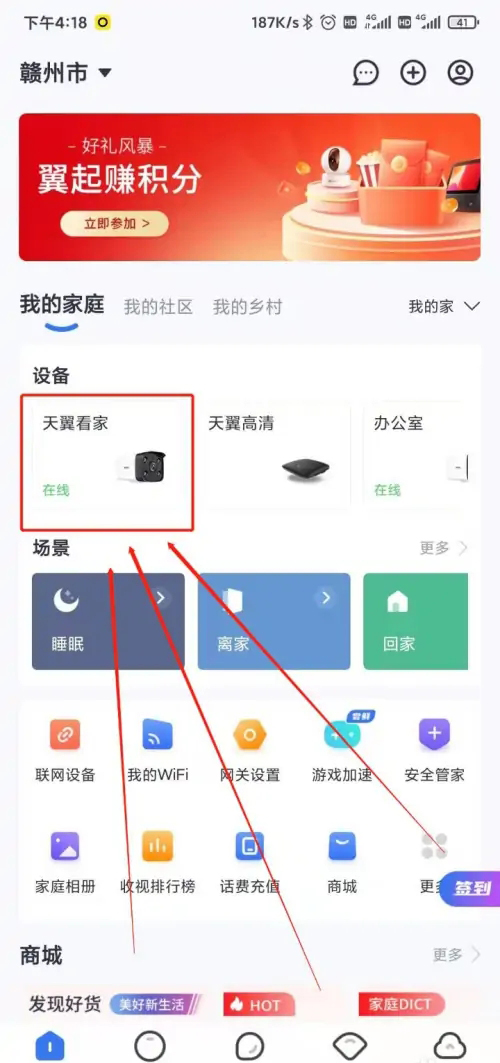
- 小翼管家怎么查看摄像头回放?小翼管家查看摄像头回放的方法
- 时间:2026-02-10
-

- 小翼管家摄像头离线怎么重新连接 小翼管家连接摄像头技巧方法
- 时间:2026-02-01
-

- 小翼管家摄像头怎么连手机 小翼管家摄像头连手机方法
- 时间:2026-01-27
-

- 小翼管家如何与家人分享监控 小翼管家怎么添加成员一起看
- 时间:2026-01-27
-

- 小翼管家怎么连接家里的摄像头 小翼管家连接摄像头技巧
- 时间:2026-01-27
精选合集
更多大家都在玩




大家都在看
更多-

- 最好玩的手机游戏推荐
- 时间:2026-06-01
-

- 2024年最火约会软件排名 高人气高匹配率推荐
- 时间:2026-06-01
-

- 免费高清看片APP推荐资源丰富流畅观影合集
- 时间:2026-06-01
-

- 手机修图P图APP推荐 优质图片编辑软件精选
- 时间:2026-06-01
-

- 免费视频修复软件推荐高清去噪补帧老片翻新工具
- 时间:2026-06-01
-

- 战棋手游排行榜前十名
- 时间:2026-06-01
-

- 免费视频修复软件都有哪些好用实用工具推荐
- 时间:2026-06-01
-
- 电信摄像头好用APP推荐与下载合集
- 时间:2026-06-01