opporeno5k怎样实现分屏 opporeno5k实现分屏的教程步骤
时间:2026-01-27 | 作者: | 阅读:0opporeno5k怎样实现分屏 opporeno5k实现分屏的教程步骤

1、在手机设置中点击【便捷工具】。
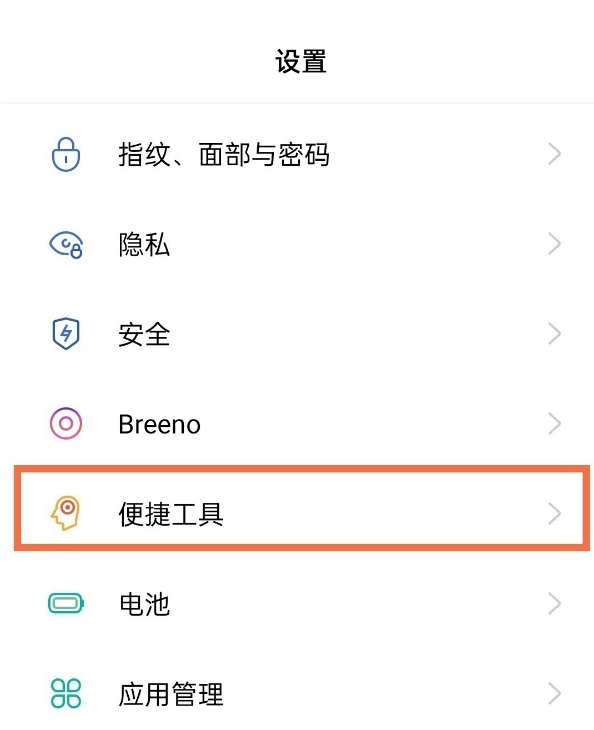
2、点击【应用分屏】。

3、将【应用分屏】和【三指上滑启动分屏】开关开启,在支持分屏的应用下三指上滑即可开启分屏。

各位小伙伴们,看完上面的精彩内容,都清楚opporeno5k实现分屏的教程步骤吧!

来源:https://www.downza.cn/xy/119344.html
免责声明:文中图文均来自网络,如有侵权请联系删除,心愿游戏发布此文仅为传递信息,不代表心愿游戏认同其观点或证实其描述。
相关文章
更多-

- OPPO Find X9s Pro银色哈苏专业增距镜亮相:观赛神器 颜值拉满
- 时间:2026-04-05
-

- OPPO Find X9s Pro首发天马U9 Pro:新一代1nit明眸护眼屏
- 时间:2026-04-03
-
- OPPO Find X9 Ultra/X9s Pro首发第二代丹霞镜头:完美还原色彩功耗降80%
- 时间:2026-04-02
-
- OPPO Find X9 Ultra增距镜首次亮相:行业最大进光量!哈苏原厂标准打造
- 时间:2026-04-01
-
- oppor11连接电脑传照片失败怎么办
- 时间:2026-04-01
-

- 2899元起 一图读懂OPPO K15 Pro系列:同档位性能最激进的天玑旗舰
- 时间:2026-04-01
-
- OPPO K15 Pro系列首发磁吸镜头模组:支持3D打印DIY
- 时间:2026-04-01
-
- 如何关闭oppo来电闪光灯
- 时间:2026-04-01


精选合集
更多大家都在玩



大家都在看
更多-

- 搞笑的网名女生极简冷酷(精选100个)
- 时间:2026-04-07
-

- 高德地图怎么查看未来天气-高德地图如何查看未来天气情况
- 时间:2026-04-07
-
- 曼哈顿音响怎么设置WiFi连接?
- 时间:2026-04-07
-

- 逆水寒庄园设计布局指南 打造独一无二的庄园空间
- 时间:2026-04-07
-

- 幻想少女公会恶意破韧冰邪神玩法搭配
- 时间:2026-04-07
-

- 浩取名网名搞笑女生名字(精选100个)
- 时间:2026-04-07
-
- 网络热词认真你就输了是什么意思
- 时间:2026-04-07
-

- openclaw小龙虾AI养成指南如何做
- 时间:2026-04-07