微信小商店怎么上架商品 微信小商店商品上架流程
时间:2026-01-28 | 作者: | 阅读:0微信小商店怎么上架商品 微信小商店商品上架流程

1、打开手机上的微信,搜索【微信小商店】,然后点击小商店小程序进入;

2、进入我的商店后,在【首页】点击最上方的【新增】按钮,上架自己的商品;

3、如果无上方按钮,下滑找到“我的商品”,点击右侧的【新增商品】即可;

4、选择商品素材的来源,根据商品介绍图的保存位置,导入商品素材图;

5、等待系统识图之后,输入自己需要设置的商品名称、关键字之类的;
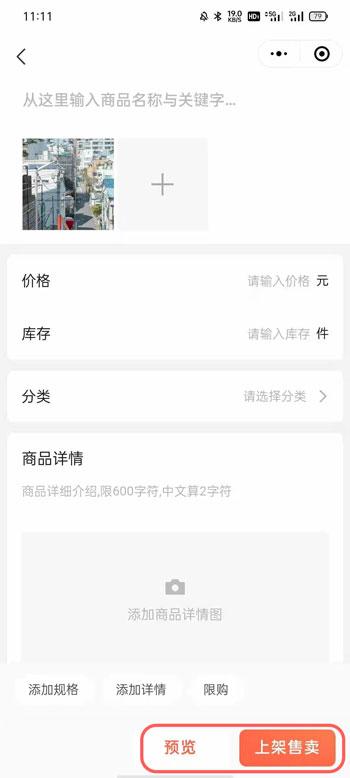
6、同时还有其他相关的设置,例如价格、库存、分类、商品详情等等,可通过【预览】提前查看展示效果;

7、点击右上角的【退出小程序】返回,然后点击【上架商品】,通过审核流程即可成功将该商品上架。


来源:https://www.downza.cn/xy/118989.html
免责声明:文中图文均来自网络,如有侵权请联系删除,心愿游戏发布此文仅为传递信息,不代表心愿游戏认同其观点或证实其描述。
相关文章
更多-

- boss直聘怎么写自我评价
- 时间:2026-04-02
-

- 综合素质评价填写错了能改吗
- 时间:2026-04-01
-
- 完全不收费的聊天软件分享
- 时间:2026-03-27
-
- 完全不收费的聊天软件有哪些
- 时间:2026-03-27
-

- 阶跃星辰率先适配微信生态 StepClaw“龙虾”即插即养即用
- 时间:2026-03-22
-

- 14亿人的生活要变样了!腾讯回应打造微信AI智能体:联通小程序社交支付 合作方可受益
- 时间:2026-03-19
-
- 聊天软件榜单合集TOP10
- 时间:2026-03-12
-
- 靠谱的聊天交友App推荐
- 时间:2026-03-04
精选合集
更多大家都在玩




大家都在看
更多-

- 搞笑的网名女生极简冷酷(精选100个)
- 时间:2026-04-07
-

- 高德地图怎么查看未来天气-高德地图如何查看未来天气情况
- 时间:2026-04-07
-
- 曼哈顿音响怎么设置WiFi连接?
- 时间:2026-04-07
-

- 逆水寒庄园设计布局指南 打造独一无二的庄园空间
- 时间:2026-04-07
-

- 幻想少女公会恶意破韧冰邪神玩法搭配
- 时间:2026-04-07
-

- 浩取名网名搞笑女生名字(精选100个)
- 时间:2026-04-07
-
- 网络热词认真你就输了是什么意思
- 时间:2026-04-07
-

- openclaw小龙虾AI养成指南如何做
- 时间:2026-04-07