剪映曲线变速怎么用 剪映曲线变速教程
时间:2026-01-28 | 作者: | 阅读:0剪映曲线变速怎么用 剪映曲线变速教程

1、打开剪映导入视频,在主页面中选中视频
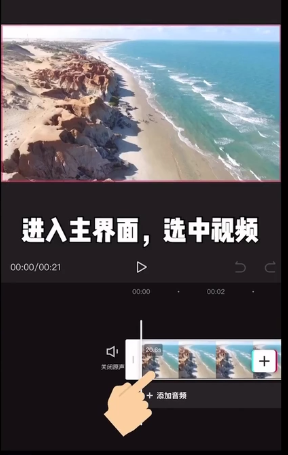
2、在下方的工具栏中找到变速,选中曲线变速,进入后可以看到有七个预设哦!
(注意:后六个为系统自带的预设)
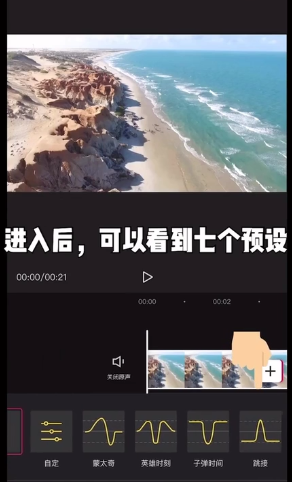
3、直接点击系统自带的这六个预设,可以自动生成效果。

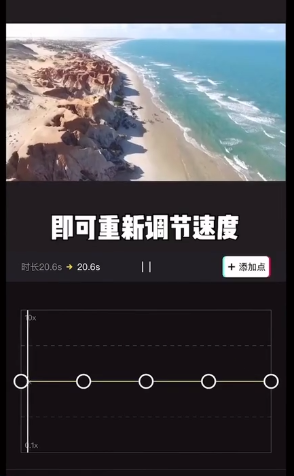
4、如果想自己调整速度,选中【自定义】,进入调节页面,点击右边的添加点按钮,可以添加或者删除速度点哦!
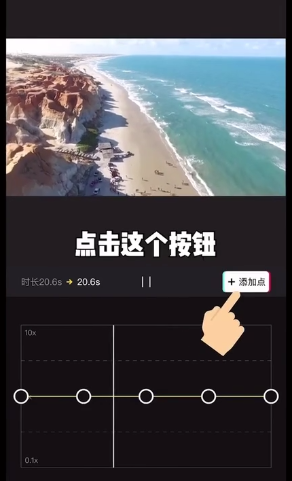
5、手指拖动速度点,可以调整曲线的速度
(速度点在上方代表视频在加速,速度点在下方,则表示视频在减速)
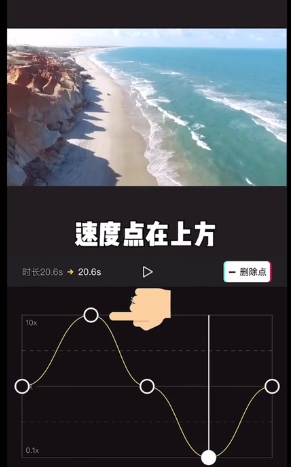
6、如果对视频呈现的效果不满意,可以点击左下角的重置,就可以重新开始自定义视频的速度哦!

来源:https://www.downza.cn/xy/118397.html
免责声明:文中图文均来自网络,如有侵权请联系删除,心愿游戏发布此文仅为传递信息,不代表心愿游戏认同其观点或证实其描述。
相关文章
更多-
- 剪映脚本制作教程 从零开始学习视频剪辑流程
- 时间:2026-05-23
-
- 剪映国际版网页版入口与无水印剪辑功能详解
- 时间:2026-05-23
-
- 剪映字幕单独导出视频教程
- 时间:2026-05-22
-

- 剪映专业版网页端上线 在线剪辑流畅体验
- 时间:2026-05-22
-
- 剪映闪黑转场效果制作步骤详解
- 时间:2026-05-20
-

- 剪映电脑版空镜头素材使用教程与技巧
- 时间:2026-05-20
-
- 剪映专业版如何关闭主轨道视频声音
- 时间:2026-05-20
-
- 剪映专业版导出字幕文件教程:SRT与TXT格式详解
- 时间:2026-05-20
精选合集
更多大家都在玩




大家都在看
更多-

- 心灵之眼购买指南与渠道选择
- 时间:2026-05-22
-

- 燕云十六声绝嶂岭万事知任务全流程攻略
- 时间:2026-05-22
-

- 12.0.5奇袭贼装备优先级与属性选择指南
- 时间:2026-05-22
-

- 王牌战士天赋快速升级攻略与技巧详解
- 时间:2026-05-22
-

- 明日方舟终末地账号安全交易平台推荐
- 时间:2026-05-22
-

- 塑胶模具抛光方法与工艺流程详解
- 时间:2026-05-22
-

- Windows进程结束与新建操作指南
- 时间:2026-05-22
-

- 苹果手机如何下载安装粤翔云应用
- 时间:2026-05-22