2345看图王怎么添加多个图片文字
时间:2026-01-28 | 作者:宇宙开黑者 | 阅读:0或许有许多的伙伴还不明白2345看图王怎么添加多个图片文字,下面让心愿游戏为你解答这个问题吧,一起来看看哦!
2345看图王怎么添加多个图片文字
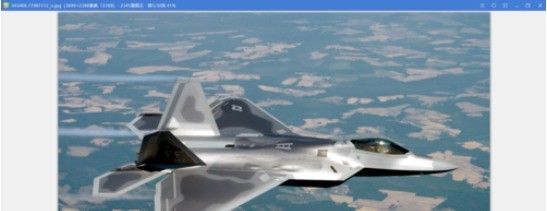
首先我们先用2345看图王打开需要添加文字的图片,如图所示。
然后我们左击图示按钮。
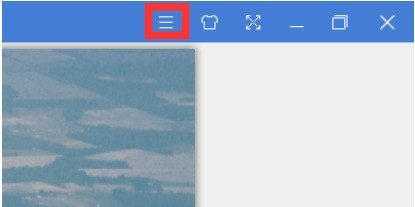
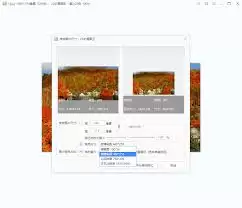
接下来我们左击“批量添加文字”。

这个时候我们再点击“添加”或“添加文件夹”添加需要修改的图片。

在标记处输入文字。

接着我们在标记处更改字体、字形、字号、位置、透明度、颜色。
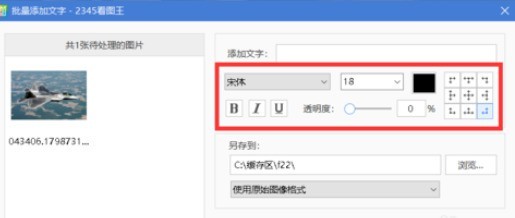
下拉以更改输出格式。

点击预览可预览效果图。

最后一步我们完成后左击“开始添加文字”即可。
上面就是心愿游戏的小编为你带来的2345看图王怎么添加多个图片文字,希望帮到小伙伴们。

免责声明:文中图文均来自网络,如有侵权请联系删除,心愿游戏发布此文仅为传递信息,不代表心愿游戏认同其观点或证实其描述。
相关文章
更多-
- 2345看图王怎么转换图片格式
- 时间:2026-10-15
-
- 2345看图王开启RAW格式原图查看功能教程
- 时间:2026-07-16
-

- 看图王图片美化教程
- 时间:2026-07-14
-
- 看图王设置截图尺寸的方法
- 时间:2026-06-26
-

- 看图王快捷键完整列表和使用指南
- 时间:2026-06-22
-

- 如何在2345看图王中设置屏保的详细教程与步骤
- 时间:2026-06-15
-

- 2345看图王批量旋转图片教程:一键校正方向
- 时间:2026-06-13
-

- 2345看图王添加图片气泡文字详细图文教程
- 时间:2026-06-13
精选合集
更多大家都在玩
大家都在看
更多-

- 蚂蚁新村小课堂今日答案10月23日 江苏溧阳的跳幡神是一种
- 时间:2026-10-23
-
- 蚂蚁新村2026年10月23日答案最新
- 时间:2026-10-23
-
- 蚂蚁庄园答案2026年10月24日
- 时间:2026-10-23
-
- 蚂蚁庄园今天答题答案2026年10月24日
- 时间:2026-10-23
-
- 蚂蚁庄园今日答案2026年10月24日
- 时间:2026-10-23
-
- 秦始皇陵地宫至今未发掘,主要原因是 蚂蚁庄园今日答案10.24
- 时间:2026-10-23
-
- 小鸡答题今天的答案是什么2026年10月24日
- 时间:2026-10-23
-
- 蚂蚁庄园每日答题答案2026年10月24日
- 时间:2026-10-23