剪映怎么设置上下开幕特效剪映设置上下开幕特效操作方法
时间:2026-01-28 | 作者: | 阅读:0剪映怎么设置上下开幕特效剪映设置上下开幕特效操作方法
1、登录剪映。
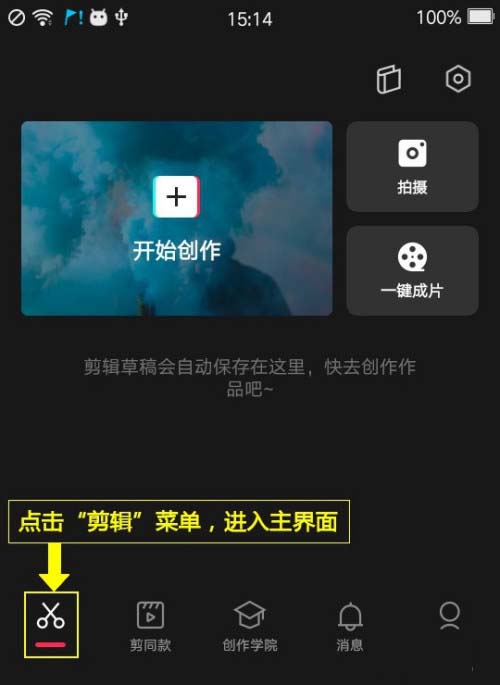
2、打开剪辑。点击剪映底部的“剪辑”菜单,进入主界面。
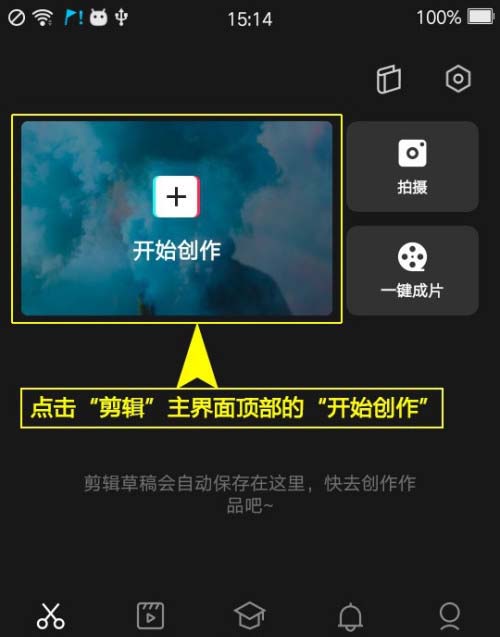
3、开始剪辑。在剪辑主界面顶部,点击“开始创作”。
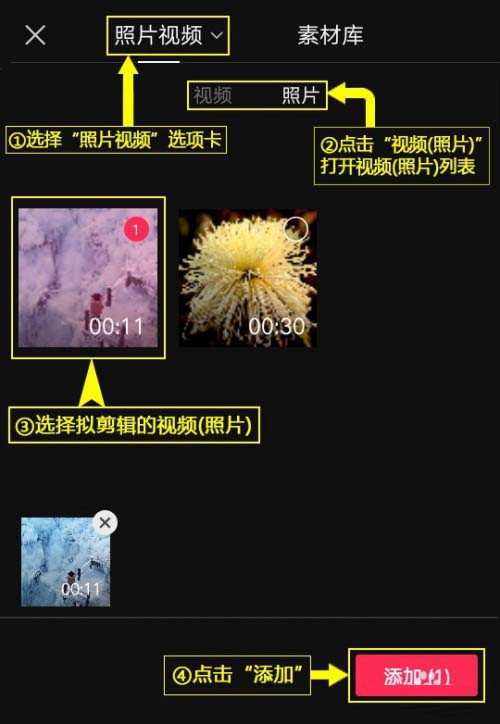
4、添加视频。选择“照片视频”选项卡,点击“视频(照片)”,打开视频(照片)列表,选择拟剪辑的视频(照片),点击“添加”。
5、打开特效。点击“特效”菜单,打开特效列表。

6、选择特效。点击“热门”,打开列表,选择“上下开幕”,点击列表右上角的“√”即可。
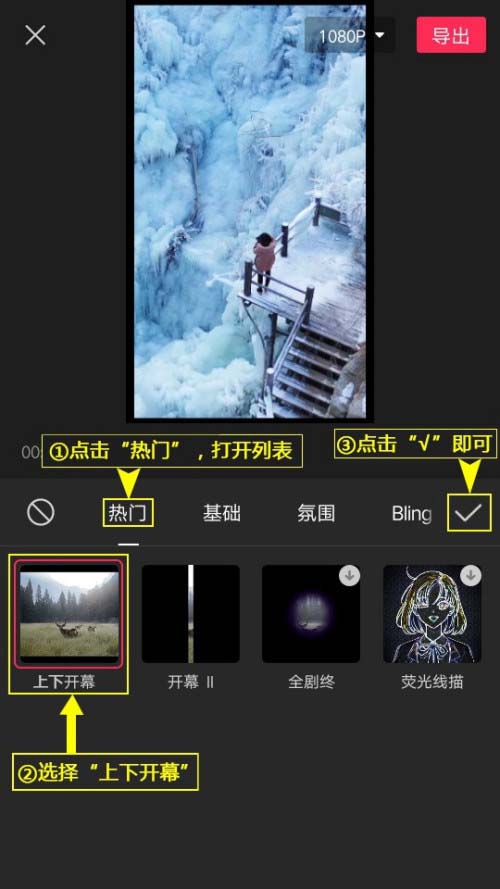
7、设置特效。点击特效,拉伸(压缩)两端,设置特效时长;点击“作用对象”,可对特效作用范围进行设置;点击“导出”,保存或发布已设置好的视频(图片)。

来源:https://www.downza.cn/xy/115992.html
免责声明:文中图文均来自网络,如有侵权请联系删除,心愿游戏发布此文仅为传递信息,不代表心愿游戏认同其观点或证实其描述。
相关文章
更多-

- 剪映封面设置后导出封面变化的原因分析
- 时间:2026-06-12
-

- 剪映专业版自动踩节拍功能使用教程
- 时间:2026-06-12
-

- 剪映如何制作剪纸风文字效果超详细步骤
- 时间:2026-06-12
-

- 剪映专业版横向拉幕转场效果添加教程
- 时间:2026-06-12
-

- 剪映抖动特效添加教程:轻松制作酷炫视频效果
- 时间:2026-06-11
-

- 剪映视频格式设置教程:MP4与MOV格式导出方法
- 时间:2026-06-11
-

- 剪映时间线放大操作步骤详解
- 时间:2026-06-11
-

- 剪映白色背景设置教程:轻松制作纯色视频画面
- 时间:2026-06-11
精选合集
更多大家都在玩
大家都在看
更多-

- 魔法手游推荐
- 时间:2026-06-12
-

- 碧蓝航线主题在网易MuMu模拟器上的设置教程
- 时间:2026-06-12
-

- 奥特曼游戏合集
- 时间:2026-06-12
-

- 网易MuMu模拟器UI界面快捷键设置方法
- 时间:2026-06-12
-

- 网易MuMu模拟器护眼模式开启方法详解
- 时间:2026-06-12
-

- 网易MuMu模拟器隐藏按键操作指南
- 时间:2026-06-12
-

- 网易MuMu模拟器底部工具栏隐藏方法详解
- 时间:2026-06-12
-

- 明日之后MuMu模拟器主题设置与优化教程
- 时间:2026-06-12