2345看图王怎么添加标注
时间:2026-01-28 | 作者: | 阅读:0或许有的朋友想知道2345看图王怎么添加标注,下面让心愿游戏的小编为你介绍一下吧,快来看看吧。
2345看图王怎么添加标注
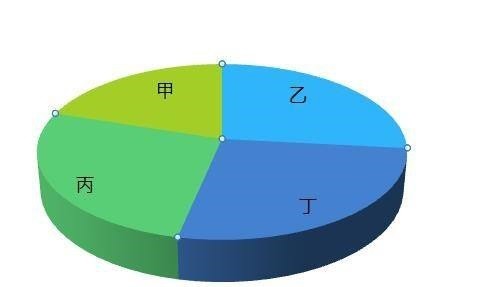
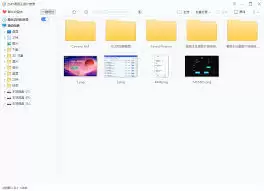
第一步:用2345看图王打开图片。
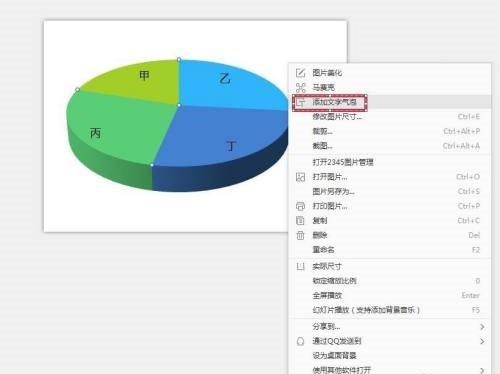
第二步:单击右键,点击添加文字气泡。
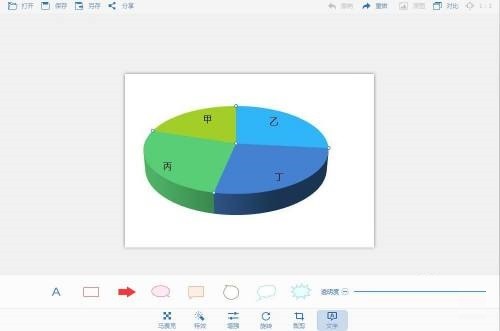
第三步:选择“文字”。
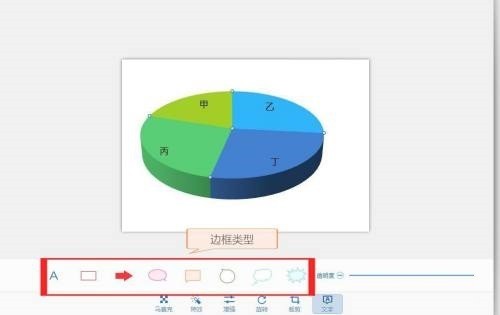
第四步:选择喜欢的边框类型。
第五步:如果什么也不输入,它是这个样子的,会显示“点击输入文字”。

第六步:这时我们按一下空格键,文字便消失了,这样我们就可以进行简单的无文字标注。

结语:上面是心愿游戏的小编为您带来的2345看图王怎么添加标注,希望能帮助到小伙伴们,更多相关的文章请关注本站。

来源:https://soft.3dmgame.com/gl/10342.html
免责声明:文中图文均来自网络,如有侵权请联系删除,心愿游戏发布此文仅为传递信息,不代表心愿游戏认同其观点或证实其描述。
相关文章
更多-
- 看图王设置截图尺寸的方法
- 时间:2026-06-26
-

- 看图王快捷键完整列表和使用指南
- 时间:2026-06-22
-

- 如何在2345看图王中设置屏保的详细教程与步骤
- 时间:2026-06-15
-

- 2345看图王批量旋转图片教程:一键校正方向
- 时间:2026-06-13
-

- 2345看图王添加图片气泡文字详细图文教程
- 时间:2026-06-13
-

- 图片魔幻光斑效果制作教程 用2345看图王轻松添加
- 时间:2026-06-13
-

- 2345看图王保存图片时禁止自动重命名方法
- 时间:2026-06-13
-

- 如何用2345看图王查看照片EXIF信息详细步骤
- 时间:2026-06-13
精选合集
更多大家都在玩
大家都在看
更多-

- 高考志愿填报模板完整版附表格填写示例
- 时间:2026-07-04
-

- 2026好玩的挂机手游推荐
- 时间:2026-07-04
-

- 高考志愿填报规划师职业前景与报考指南
- 时间:2026-07-04
-

- 高考志愿填报实用指导与技巧
- 时间:2026-07-04
-

- 高考志愿填报时间安排
- 时间:2026-07-04
-

- 高考志愿填报系统使用技巧与注意事项
- 时间:2026-07-04
-

- 高考志愿填报模拟系统指南
- 时间:2026-07-04
-

- 高考志愿填报方法与技巧详解
- 时间:2026-07-04