粉笔公考怎么设置题量 粉笔公考设置题量教程
时间:2026-01-29 | 作者: | 阅读:0粉笔公考怎么设置题量 粉笔公考设置题量教程

首先打开手机中的粉笔APP,进入首页之后点击右上角的+

然后会看到不同的题库,选择其中一个

接着会让你选择是题库的类型,如果是选择事业单位一般会分别笔试和面试,不同的考试后面的选项都是不一样的哟!这个按照实际情况去选择就可以啦!

接着选择自己所在的城市

然后点击下方的保存,页面出现添加成功的提示就可以了
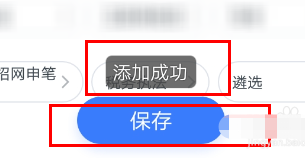
在已添加题库中就可以看到自己刚刚添加的题库,如图所示
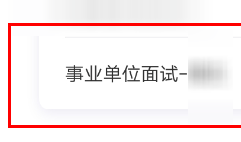
最后在首页的上方也能够看到自己添加的题库了


来源:https://www.downza.cn/xy/114925.html
免责声明:文中图文均来自网络,如有侵权请联系删除,心愿游戏发布此文仅为传递信息,不代表心愿游戏认同其观点或证实其描述。
相关文章
更多-

- 粉笔App重新做题方法与教程
- 时间:2026-06-19
-

- 粉笔App专项题库下载方法
- 时间:2026-06-05
-

- 活该找不到工作引众怒!粉笔CEO张小龙向人大师生道歉:事件责任完全在我 愿承担相应责任
- 时间:2026-06-04
-

- 粉笔公考APP手机版下载安装入口指南
- 时间:2026-05-26
-
- 女生必备的实用宝藏APP推荐合集
- 时间:2026-05-24
-
- 国家公务员考试公告发布时间与报名笔试日程安排
- 时间:2026-05-21
-

- 刷题软件推荐排行榜
- 时间:2026-02-13
-

- 粉笔在哪查看历年试卷?粉笔查看历年试卷的方法
- 时间:2026-02-11
精选合集
更多大家都在玩
大家都在看
更多-

- Safari浏览器翻译外语页面失效的原因
- 时间:2026-06-19
-

- 国家税务总局电子税务局网页版登录入口
- 时间:2026-06-19
-

- UC浏览器智能预读开启实现自动翻页教程
- 时间:2026-06-19
-

- Safari浏览器全屏模式下工具栏无法自动隐藏或显示原因
- 时间:2026-06-19
-

- 米侠浏览器V5.9网页深色模式强行渲染开启方法
- 时间:2026-06-19
-

- 如何限制vivo浏览器后台耗电
- 时间:2026-06-19
-

- 宙斯浏览器加密网页证书不安全手动信任解决方法
- 时间:2026-06-19
-

- Premiere视频转场随机块擦除效果教程
- 时间:2026-06-19