网易云课堂怎么上传课程 网易云课堂发布课程流程介绍
时间:2026-01-29 | 作者:冻月看渠 | 阅读:0网易云课堂怎么上传课程 网易云课堂发布课程流程介绍

1、进入网易云课堂,点击“教学管理中心”。

2、进入课程管理中心,选择内容管理。

3、在内容管理界面,点击“创建课程”。
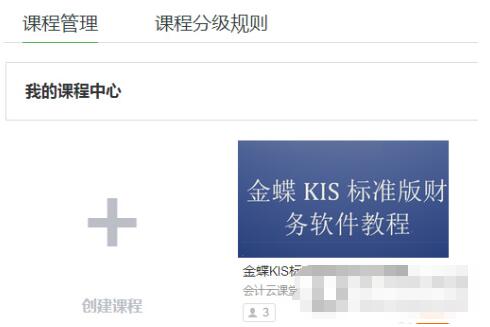
4、第一步编辑课程基本信息。
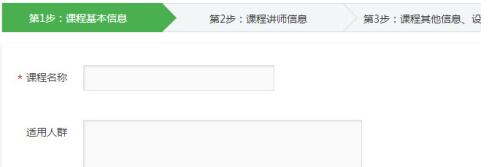
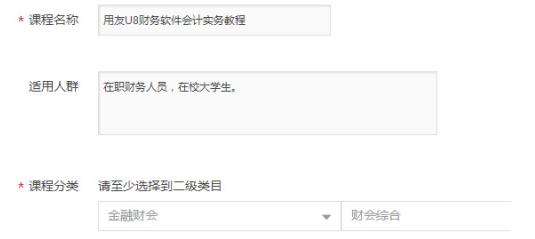
5、基本信息包括:标题、课程对象、课程介绍等等。
6、第一步完成,点击“保存,进行下一步”。
7、依次按同样方法完成其他步骤。

8、编辑课程章节。

9、编辑完成后,保存草稿。

10、点击“提交审核”,完成上传课程。


免责声明:文中图文均来自网络,如有侵权请联系删除,心愿游戏发布此文仅为传递信息,不代表心愿游戏认同其观点或证实其描述。
相关文章
更多-

- 网易云课堂怎么删除课程 网易云课堂删除课程方法
- 时间:2026-01-29
-

- 网易云课堂app赚钱方法
- 时间:2025-11-08
-

- 网易云课堂app发帖教程
- 时间:2025-11-08
精选合集
更多大家都在玩
大家都在看
更多-

- 蚂蚁新村小课堂今日答案10月23日 江苏溧阳的跳幡神是一种
- 时间:2026-10-23
-
- 蚂蚁新村2026年10月23日答案最新
- 时间:2026-10-23
-
- 蚂蚁庄园答案2026年10月24日
- 时间:2026-10-23
-
- 蚂蚁庄园今天答题答案2026年10月24日
- 时间:2026-10-23
-
- 蚂蚁庄园今日答案2026年10月24日
- 时间:2026-10-23
-
- 秦始皇陵地宫至今未发掘,主要原因是 蚂蚁庄园今日答案10.24
- 时间:2026-10-23
-
- 小鸡答题今天的答案是什么2026年10月24日
- 时间:2026-10-23
-
- 蚂蚁庄园每日答题答案2026年10月24日
- 时间:2026-10-23