Excel打印表格怎么铺满整张A4纸
时间:2026-01-29 | 作者: | 阅读:0可能有的童鞋还不清楚Excel打印表格怎么铺满整张A4纸,下面让心愿游戏为您解决这个问题吧,跟小编一起来看看哦。
Excel打印表格怎么铺满整张A4纸
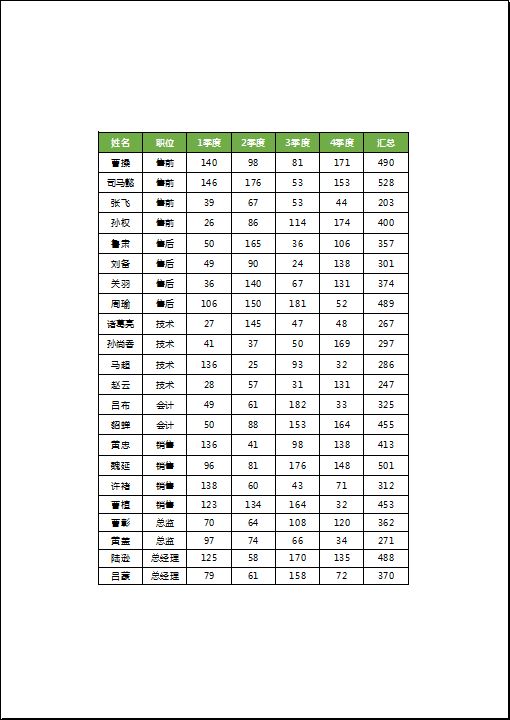
如下图所示,表格周围空白太多,太浪费了,怎么才能将表格铺满整个 A4 纸页面呢还不会的小伙伴们,一起学习起来吧!

居中
我们先将表格居中一下。进入「文件」-「打印」,点击底部的「页面设置」-「页边距」,在「居中方式」中勾选「水平」和「垂直」,最后确定。现在,我们的表格就移到页面的中心位置了。

打印预览效果。
设置缩放
进入「文件」-「打印」,点击底部的「页面设置」,在「页面」中的「缩放」-「缩放比例」中输入数值。因为我们的表格小,无法铺满整个页面,所以,我们需要将表格放大,这里的比例数值,需要根据自己表格来录入,可以多尝试几个数值,以达到最佳效果。

打印预览效果。

缩小页边距
当然,如果你还想让表格再放大一点,尽量让四周空白更少的话,可以缩小一下页边距。
进入「文件」-「打印」,点击底部的「页面设置」,将上下左右的“页边距”和页眉、页脚全设置为“0”。
接着,我们在进入「页面」,将「缩放比例」再设置大一点。

打印预览效果。
这样打印出来不仅周围没有大量空白,而且表格文字都明显放大许多,比之前要好太多了!

最后:以上就是心愿游戏的小编为你收集的Excel打印表格怎么铺满整张A4纸,希望有帮到大家。

来源:https://soft.3dmgame.com/gl/10358.html
免责声明:文中图文均来自网络,如有侵权请联系删除,心愿游戏发布此文仅为传递信息,不代表心愿游戏认同其观点或证实其描述。
相关文章
更多-

- Excel2019怎么插入环形图
- 时间:2026-01-29
-

- excel文件密码忘记了怎么办
- 时间:2026-01-29
-

- Excel2019隔行数字怎么相加
- 时间:2026-01-29
-

- Excel2019怎么添加和去掉水印
- 时间:2026-01-29
-
- Excel2019怎么合并单元格
- 时间:2026-01-29
-
- excel透视表选择窗口不见了怎么回事
- 时间:2026-01-29
-

- excel2019表格怎么快速生成用户名与密码
- 时间:2026-01-29
-
- Excel有哪些隐藏技巧
- 时间:2026-01-29
精选合集
更多大家都在玩










大家都在看
更多-

- 搞笑的男生网名英文版(精选100个)
- 时间:2026-01-29
-
- 女人30情定水舞间第3集剧情介绍
- 时间:2026-01-29
-
- apologizer是什么意思
- 时间:2026-01-29
-

- vivoy31s怎么微信分身 vivoy31s微信分身方法
- 时间:2026-01-29
-
- 女人30情定水舞间第2集剧情介绍
- 时间:2026-01-29
-
- 喜马拉雅怎么定时关闭播放
- 时间:2026-01-29
-

- 地下城与勇士手游起源如何毕业 DNF手游零氪零成本毕业方法
- 时间:2026-01-29
-
- 豆瓣把帐号改为账号是怎么回事
- 时间:2026-01-29