钉钉视频会议怎么共享手机屏幕 钉钉视频会议共享手机屏幕教程
时间:2026-01-29 | 作者: | 阅读:0钉钉视频会议怎么共享手机屏幕 钉钉视频会议共享手机屏幕教程

1、手机上打开钉钉,进去群聊之后,点击视频会议

2、点击视频会议之后,选择视频会议
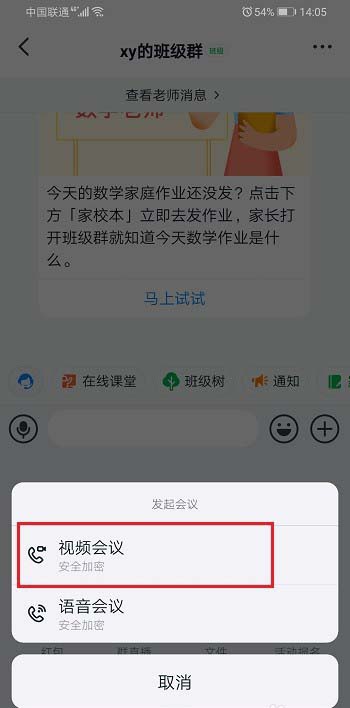
3、进去视频会议准备界面,点击开始会议

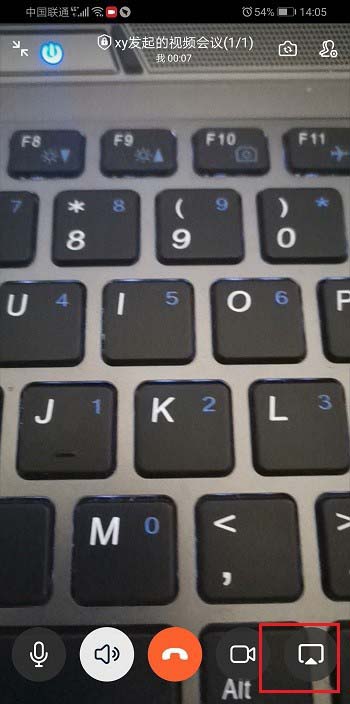
4、进去视频会议界面之后,点击右侧的手机屏幕共享图标
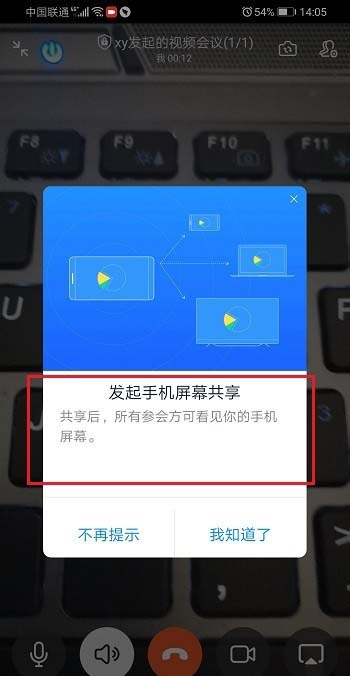
5、弹出框之后,点击知道了,允许手机录制屏幕,就成功共享手机屏幕了
二、关闭手机屏幕共享
1、手机上打开钉钉,进去视频会议,点击右侧的手机屏幕共享图标
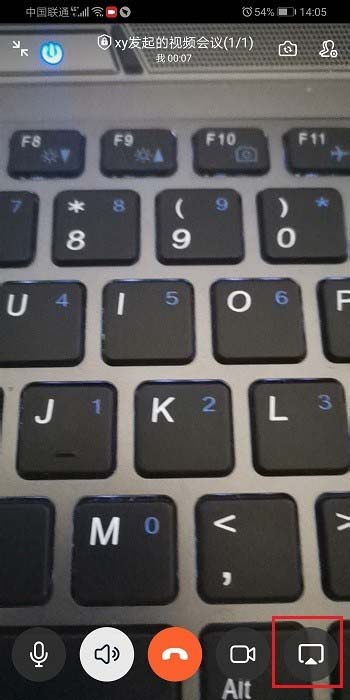
2、点击知道了,允许录制屏幕
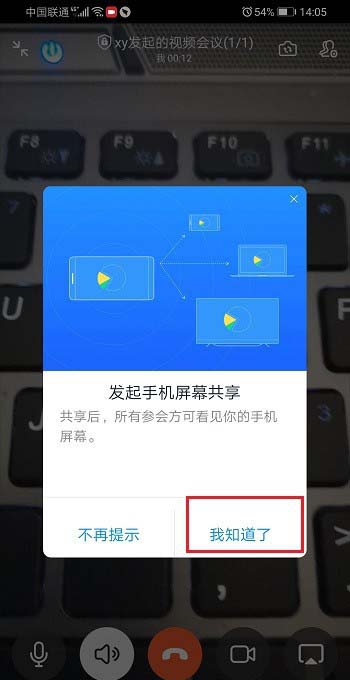
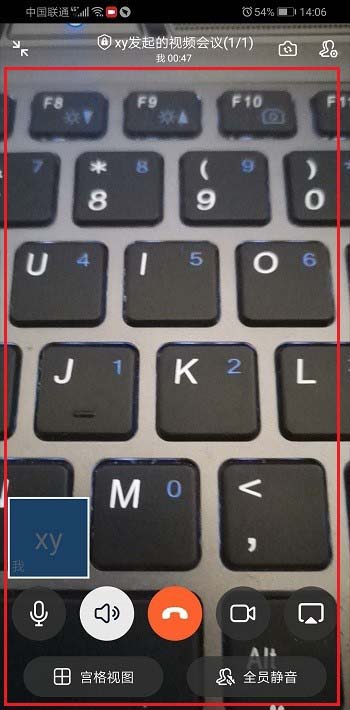
3、可以看到已经共享手机屏幕了,再次点击右下方的手机屏幕共享图标,进行结束手机屏幕共享

4、弹出框之后,点击结束共享

5、可以看到已经成功关闭了手机屏幕共享

来源:https://www.downza.cn/xy/114314.html
免责声明:文中图文均来自网络,如有侵权请联系删除,心愿游戏发布此文仅为传递信息,不代表心愿游戏认同其观点或证实其描述。
相关文章
更多-

- 电脑版钉钉怎么开启直播回放_钉钉直播录制回放设置教程
- 时间:2026-04-07
-

- 钉钉怎么解绑手机号
- 时间:2026-04-07
-

- 钉钉怎么导出考勤记录
- 时间:2026-04-07
-

- 钉钉推出全新 AI 原生工作平台“悟空”:为企业提供一站式计划分析 / 应用开发能力、内置专属安全沙箱功能
- 时间:2026-04-05
-

- 钉钉思维导图怎么改颜色样式 钉钉脑图美化设计技巧【进阶】_果粉控
- 时间:2026-04-03
-

- 钉钉怎么开启免打扰
- 时间:2026-04-01
-

- 钉钉如何退出企业-钉钉怎样退出企业后重新加入
- 时间:2026-04-01
-

- 钉钉打卡失败提示异常怎么办-钉钉打卡失败提示异常如何解决
- 时间:2026-03-31
精选合集
更多大家都在玩




大家都在看
更多-
- 《放开那三国》04月09日1564区-亲密无间
- 时间:2026-04-08
-

- 小主播名字网名女生霸气(精选100个)
- 时间:2026-04-08
-
- 泰坦之旅2 狮子雕像解谜大,核心要点全掌握
- 时间:2026-04-08
-
- 网络热词热情感叹号是什么意思
- 时间:2026-04-08
-
- vivox30手机桌面返回键怎么显示出来
- 时间:2026-04-08
-

- 猫的帅气网名大全女生可爱(精选100个)
- 时间:2026-04-08
-
- 谷歌浏览器如何设置自动刷新
- 时间:2026-04-08
-
- 网络热词滋养型人格是什么意思
- 时间:2026-04-08
