百度地图怎么清空足迹记录百度地图清空足迹记录步骤方法
时间:2026-01-30 | 作者:星际追番人 | 阅读:0百度地图怎么清空足迹记录百度地图清空足迹记录步骤方法

1、点击“百度地图”。

2、点击左上角的用户图标。
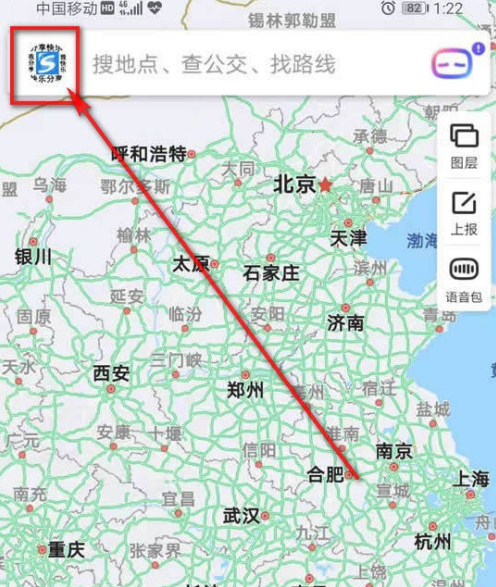
3、点击“设置”。

4、点击“隐私设置”。
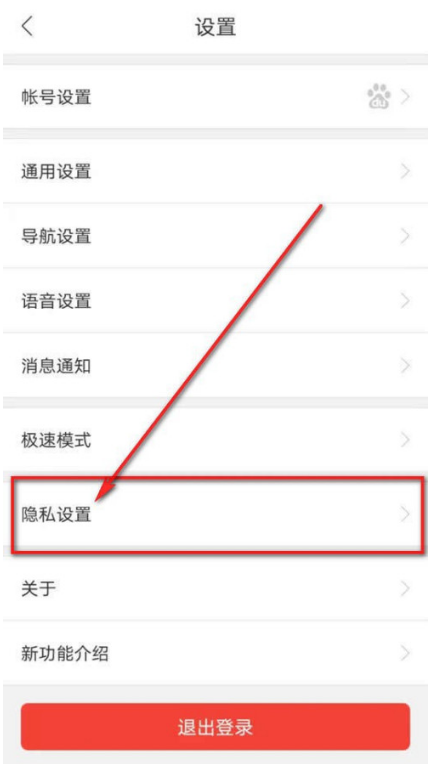
5、点击“出行记录设置”。
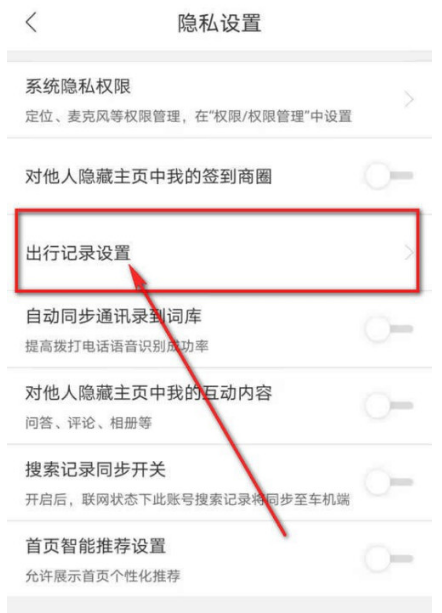
6、点击“足迹设置”。

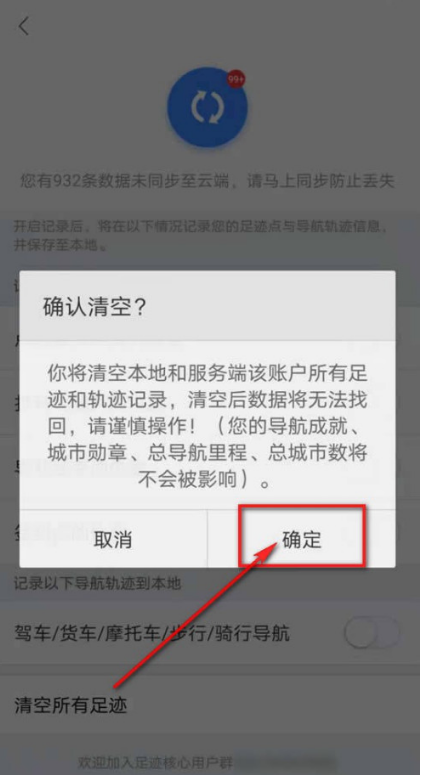
7、点击“清空所有足迹”。
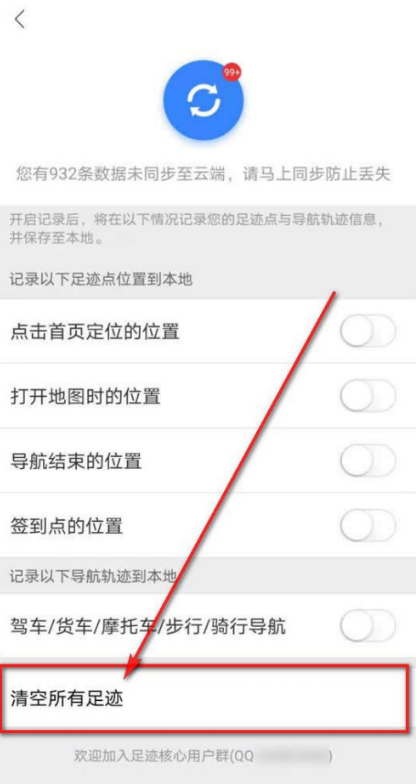
8、点击“确定”即可。

免责声明:文中图文均来自网络,如有侵权请联系删除,心愿游戏发布此文仅为传递信息,不代表心愿游戏认同其观点或证实其描述。
相关文章
更多-

- 百度地图多点路线规划详细教程:添加途经点与动态调整
- 时间:2026-09-01
-

- 百度地图车道级导航开启与精准定位设置教程
- 时间:2026-07-27
-

- 百度地图时光机年代日期更改方法教程
- 时间:2026-07-27
-

- 百度地图打车支付方式与操作步骤详解
- 时间:2026-07-23
-

- 百度地图街景功能打开方法
- 时间:2026-07-21
-

- 百度地图街景打开方法
- 时间:2026-07-17
-

- 百度地图街景在哪里打开 百度地图打开街景方法介绍
- 时间:2026-07-16
-

- 百度地图定位权限开启方法
- 时间:2026-06-26
精选合集
更多大家都在玩
大家都在看
更多-

- 蚂蚁新村小课堂今日答案10月23日 江苏溧阳的跳幡神是一种
- 时间:2026-10-23
-
- 蚂蚁新村2026年10月23日答案最新
- 时间:2026-10-23
-
- 蚂蚁庄园答案2026年10月24日
- 时间:2026-10-23
-
- 蚂蚁庄园今天答题答案2026年10月24日
- 时间:2026-10-23
-
- 蚂蚁庄园今日答案2026年10月24日
- 时间:2026-10-23
-
- 秦始皇陵地宫至今未发掘,主要原因是 蚂蚁庄园今日答案10.24
- 时间:2026-10-23
-
- 小鸡答题今天的答案是什么2026年10月24日
- 时间:2026-10-23
-
- 蚂蚁庄园每日答题答案2026年10月24日
- 时间:2026-10-23