x浏览器如何设置语言 x浏览器设置语言方法
时间:2026-01-30 | 作者: | 阅读:0也许有的童鞋还不清楚x浏览器如何设置语言,x浏览器设置语言方法,下面让心愿游戏的小编为您解决这个问题吧,一起来看看哦!
第一步:打开X浏览器APP并点击【三图标】启动X浏览器后,在界面右上角或菜单栏位置找到由三条横线组成的【三图标】并点击,进入功能菜单页面。

第二步:进入用户中心并点击【齿轮图标】在功能菜单页面中,选择【用户中心】选项进入,随后在用户中心界面右上角或设置入口处找到【齿轮图标】并点击,进入系统设置页面。

第三步:进入设置并点击【基本设置】在系统设置页面中,浏览选项列表,找到【基本设置】选项并点击,进入基础功能配置界面。

第四步:进入基本设置并点击【切换语言】在基础功能配置界面中,找到【切换语言】选项并点击,系统将弹出语言选择窗口。
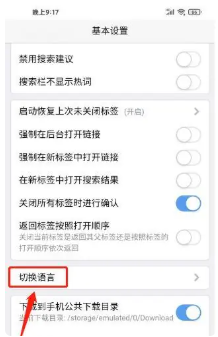
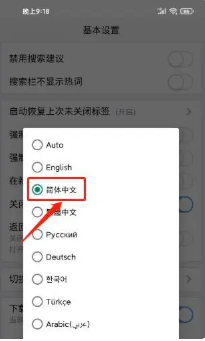
第五步:勾选【简体中文】并确认在语言选择窗口中,浏览可用语言列表,找到【简体中文】选项并勾选,系统将自动应用设置,界面语言随即切换为简体中文。
以上就是心愿游戏的小编为您收集的x浏览器如何设置语言,x浏览器设置语言方法,希望能帮到小伙伴们,更多相关的文章请收藏本站。

来源:https://www.liqucn.com/article/404646.shtml
免责声明:文中图文均来自网络,如有侵权请联系删除,心愿游戏发布此文仅为传递信息,不代表心愿游戏认同其观点或证实其描述。
相关文章
更多-

- 叫停政务APP打卡,“指尖上的形式主义”该停停了
- 时间:2026-01-30
-

- 红板报怎么发文章 红板报发布文章方法
- 时间:2026-01-30
-

- 疯狂骑士团如何让宠物出战 宠物助战功能玩法
- 时间:2026-01-30
-
- 星绘app怎么退出 星绘退出登录方法
- 时间:2026-01-30
-
- 星绘app怎么注销 星绘注销账号方法
- 时间:2026-01-30
-

- 星绘app怎么修改昵称 星绘app修改昵称方法
- 时间:2026-01-30
-

- 欢乐钓鱼大师地中海怎么解锁 欢乐钓鱼大师全地图解锁攻略
- 时间:2026-01-30
-

- 洛克王国世界风铃鲨怎么样 洛克王国世界风铃鲨介绍
- 时间:2026-01-19
精选合集
更多大家都在玩











大家都在看
更多-

- 潇洒网名两字男生霸气英文(精选100个)
- 时间:2026-01-30
-
- 刀客家族的女人第27集剧情介绍
- 时间:2026-01-30
-
- 未名四杰是什么意思
- 时间:2026-01-30
-

- 淘宝账号名能修改吗 淘宝账号名修改方法介绍
- 时间:2026-01-30
-

-
- 刀客家族的女人第26集剧情介绍
- 时间:2026-01-30
-
- 广州服装尾货哪个地方最好
- 时间:2026-01-30
-

- 霸气吸烟昵称男生网名(精选100个)
- 时间:2026-01-30