百度网盘视频怎么转换为音频? 百度网盘视频转换为音频的步骤介绍
时间:2026-01-30 | 作者: | 阅读:0百度网盘视频怎么转换为音频 百度网盘视频转换为音频的步骤介绍

1、首先打开百度网盘APP

2、找到视频点击下载

3、下载完毕,点击右上角传输列表

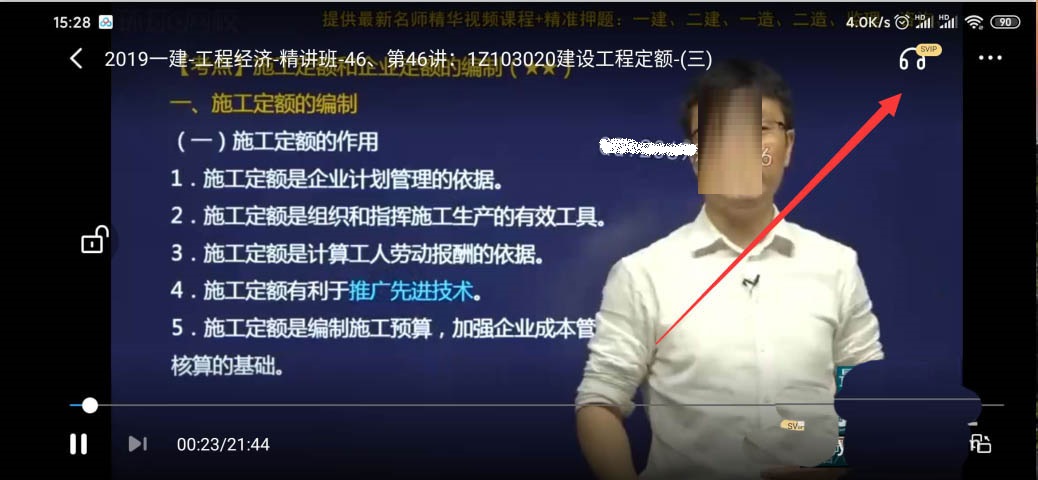
4、打开要播放的视频
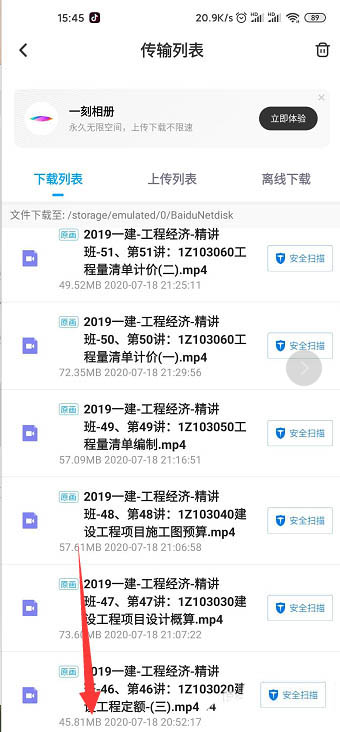
5、点击右上角的音频标志,锁屏收听即可
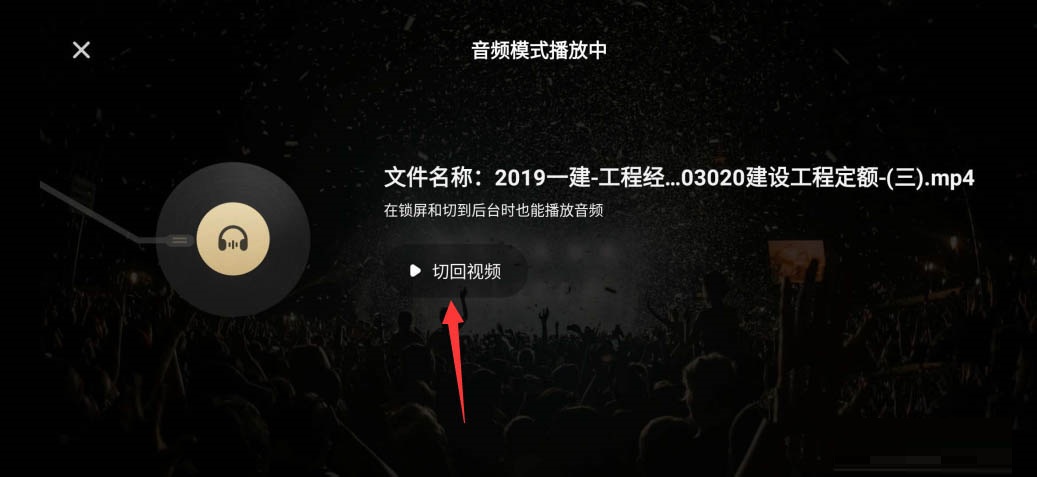
6、当要回到视频时候,点击切回视频即可

来源:https://www.downza.cn/xy/109511.html
免责声明:文中图文均来自网络,如有侵权请联系删除,心愿游戏发布此文仅为传递信息,不代表心愿游戏认同其观点或证实其描述。
相关文章
更多-

- 百度网盘上传文件详细图文教程
- 时间:2026-06-09
-

- 百度网盘客户端锁定功能设置方法详解
- 时间:2026-06-09
-
- 百度网盘自动更新设置与关闭方法详解
- 时间:2026-06-09
-

- 关闭百度网盘开机自启动的详细设置教程
- 时间:2026-06-09
-

- 百度网盘开机自启动设置方法详解
- 时间:2026-06-09
-
- 百度网盘电脑版退出登录详细步骤
- 时间:2026-06-09
-

- 百度网盘锁定快捷键设置方法与步骤详解
- 时间:2026-06-09
-

- 百度网盘关闭自动锁定设置方法教程
- 时间:2026-06-09
精选合集
更多大家都在玩
大家都在看
更多-

- 热门绘图软件排行榜推荐
- 时间:2026-06-16
-

- 真实靠谱的找工作APP推荐
- 时间:2026-06-16
-

- 车辆定位软件推荐 好用的车辆位置追踪App
- 时间:2026-06-16
-

- 影视大全免费看电视剧软件推荐
- 时间:2026-06-16
-

- 已卸载应用找回方法及免费恢复软件推荐
- 时间:2026-06-16
-

- 永久免费追剧App推荐,这些软件真正永久免费
- 时间:2026-06-16
-

- 影视大全纯净版免费追剧软件推荐下载合集
- 时间:2026-06-16
-

- 好用的无广告追剧软件推荐 有哪些值得下载
- 时间:2026-06-16