oppok7x怎么隐藏app图标 oppok7x隐藏桌面应用操作步骤
时间:2026-01-31 | 作者: | 阅读:0oppok7x怎么隐藏app图标 oppok7x隐藏桌面应用操作步骤
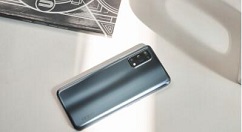
1、打开手机设置,点击【安全】,

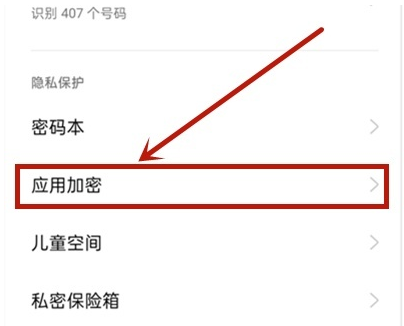
2、点击【应用加密】,
3、选择要隐藏的应用,
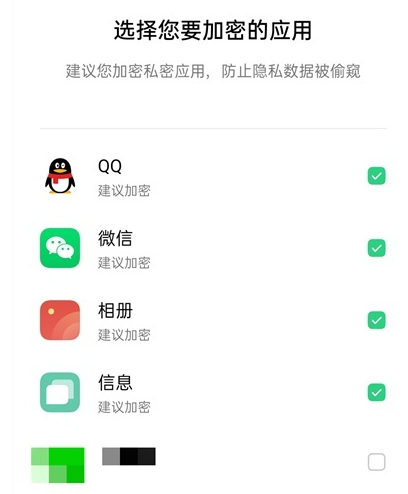
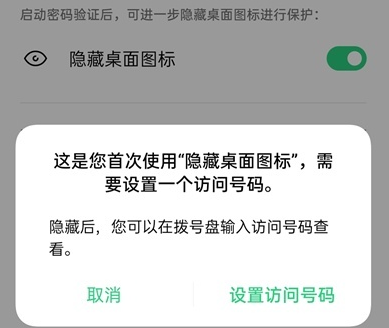
4、开启加密后点击此应用,

5、点击【隐藏桌面图标】即可。


来源:https://www.downza.cn/xy/109290.html
免责声明:文中图文均来自网络,如有侵权请联系删除,心愿游戏发布此文仅为传递信息,不代表心愿游戏认同其观点或证实其描述。
相关文章
更多-

- OPPO A95游戏时按键震动怎么关
- 时间:2026-05-01
-

- OPPO A5扫码连WiFi提示不支持?
- 时间:2026-04-30
-

- OPPO A1手机软件安装失败怎么办 A1允许未知来源安装
- 时间:2026-04-30
-

- OPPO重磅调整落地!一加、realme合并:成立子系列事业部
- 时间:2026-04-29
-

- OPPO Reno10 Pro+怎么开启分屏功能 Reno10应用分屏教程
- 时间:2026-04-29
-

- OPPO K10 Pro怎么设置呼吸灯效果 K10通知光效设置
- 时间:2026-04-28
-
- OPPO Find N3屏幕黑点怎么办 Find N3内屏显示异常处理
- 时间:2026-04-28
-

- OPPO K12充电变慢怎么办 K12闪充恢复正常方法
- 时间:2026-04-28
精选合集
更多大家都在玩




大家都在看
更多-

- 修真高手手游贞德阵容搭配指南
- 时间:2026-05-02
-

- 红色沙漠战场之光套装怎么获得
- 时间:2026-05-02
-

- 红色沙漠残响峭壁古代遗迹解谜攻略
- 时间:2026-05-02
-

- 龙魂大陆戒指如何获取-龙魂大陆怎么得到戒指
- 时间:2026-05-02
-

- 牧场气息手游精灵玩法指南
- 时间:2026-05-02
-

- 无限轮回推图的方法是什么-无限轮回如何进行推图
- 时间:2026-05-02
-

- 落落大方的你配上自拍照朋友圈就这么发
- 时间:2026-05-02
-

- 适合五月发的朋友圈文案
- 时间:2026-05-02