UC浏览器怎么阻止书签在新窗口打开?UC浏览器阻止书签在新窗口打开的步骤介绍
时间:2026-01-31 | 作者: | 阅读:0UC浏览器怎么阻止书签在新窗口打开UC浏览器阻止书签在新窗口打开的步骤介绍

1、打开UC浏览器

2、点击【三横线】图标
3、点击【设置】
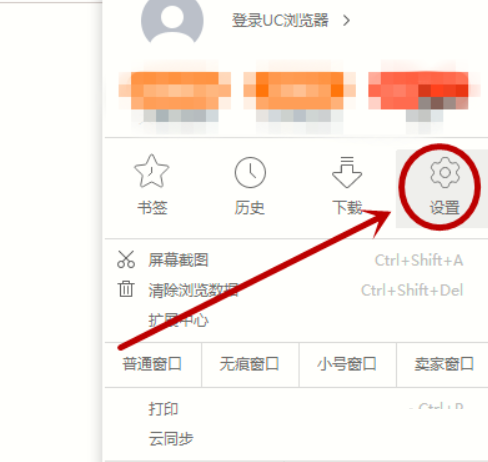
4、单击左侧列【标签页】

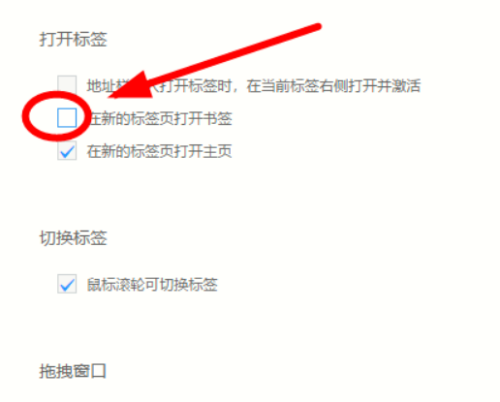
5、【在新的标签页打开书签】默认已经勾选

6、点击【在新的标签页打开书签】选项,去掉勾选即可

来源:https://www.downza.cn/xy/107889.html
免责声明:文中图文均来自网络,如有侵权请联系删除,心愿游戏发布此文仅为传递信息,不代表心愿游戏认同其观点或证实其描述。
相关文章
更多-

- UC浏览器搜索结果中为何出现大量推广广告
- 时间:2026-06-14
-

- UC浏览器鼠标手势功能开启方法
- 时间:2026-06-14
-

- UC浏览器电脑版视频黑屏有声音修复方法
- 时间:2026-06-14
-

- UC浏览器下载文件中途失败原因解析
- 时间:2026-06-14
-

- UC浏览器手机版网页自动跳转APP解决办法
- 时间:2026-06-14
-

- UC浏览器关闭网页自动刷新的详细方法
- 时间:2026-06-14
-

- UC浏览器如何设置后台持续播放电台音频
- 时间:2026-06-14
-

- UC浏览器屏蔽黑名单手动添加与管理方法
- 时间:2026-06-13
精选合集
更多大家都在玩
大家都在看
更多-

- 荒野行动倍镜配件怎么选 高倍镜使用技巧全解析
- 时间:2026-06-14
-

- 荒野行动跳伞技巧与落地注意事项详解
- 时间:2026-06-14
-

- 荒野行动PC版怎么设置全屏 全屏模式开启教程
- 时间:2026-06-14
-

- 荒野行动PC版下载安装详细图文教程
- 时间:2026-06-14
-

- 荒野行动倍镜配件怎么选 高倍镜与基础镜使用指南
- 时间:2026-06-14
-

- 荒野行动倍镜配件搭配指南 提升射击命中率技巧
- 时间:2026-06-14
-

- 荒野行动新手入门攻略图文详解从零开始快速上手
- 时间:2026-06-14
-

- 无他相机手机怎么拍Live照片详细操作步骤教程
- 时间:2026-06-14