爱聊头像怎么更改 爱聊头像更改方法
时间:2026-01-31 | 作者: | 阅读:0爱聊头像怎么更改 爱聊头像更改方法

1、打开爱聊软件,进入到我界面后,我们再点击上面的头像即可。

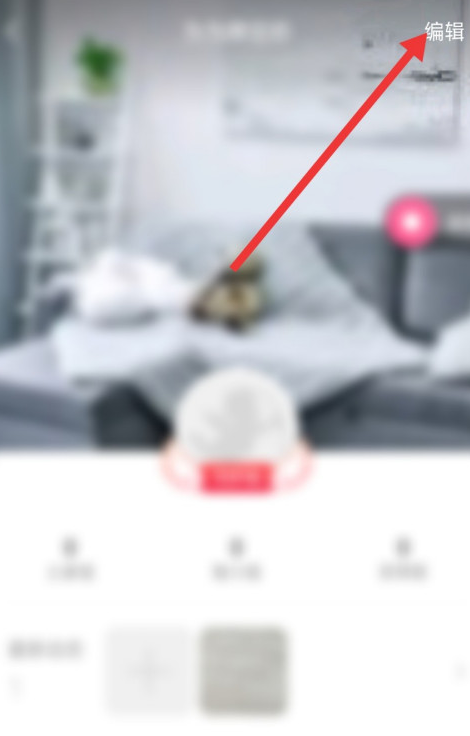
2、然后进入到新的界面中,我们再点击上面的编辑选项即可。
3、接着进入到新的界面中,我们继续点击箭头所指的头像即可。
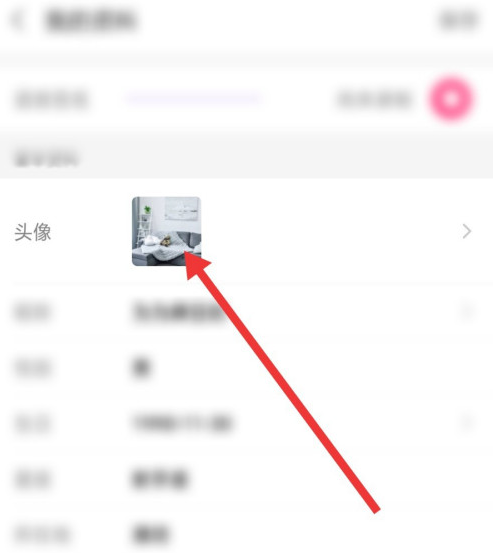
4、然后自动进入到相册中,选择照片后,再进行裁剪照片,裁剪后点击确定即可。

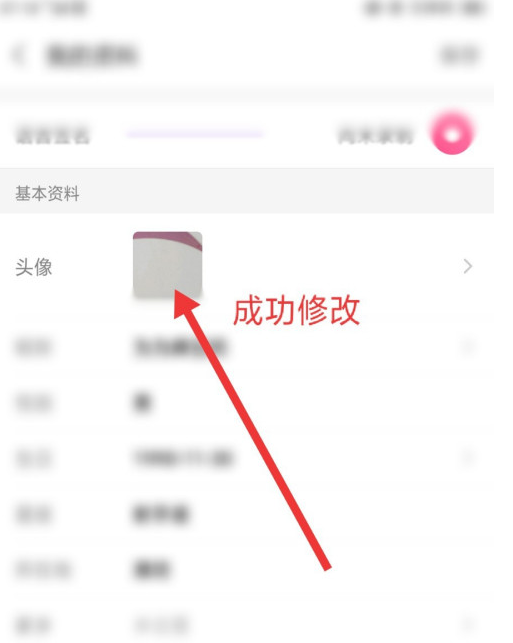
5、经过上面的详细步骤,最后我们可以看到成功修改头像了。

来源:https://www.downza.cn/xy/107394.html
免责声明:文中图文均来自网络,如有侵权请联系删除,心愿游戏发布此文仅为传递信息,不代表心愿游戏认同其观点或证实其描述。
相关文章
更多-

- 你是哪个历史人物手游怎么玩
- 时间:2026-05-02
-
- 你离开之后手游怎么玩
- 时间:2026-05-02
-

- 修真高手手游贞德阵容搭配指南
- 时间:2026-05-02
-
- 全民游戏大亨手游怎么玩
- 时间:2026-05-02
-

- 武侠人生模拟器手游上线时间查询
- 时间:2026-05-02
-
- 五一不用奔波远行!AppGallery
- 时间:2026-05-01
-

- 无尽花界圣兽选择指南
- 时间:2026-05-01
-

- 三国志战略版张角强度分析
- 时间:2026-05-01

精选合集
更多大家都在玩
大家都在看
更多-

- 双开门冰箱咋样维修方便吗
- 时间:2026-05-03
-

- 燕云十六声玉池见闻任务怎么完成
- 时间:2026-05-03
-

- 《明日方舟》贝洛内干员技能介绍
- 时间:2026-05-03
-

- 王者荣耀马超访茗客上线时间是什么时候
- 时间:2026-05-03
-

- 《饼干人联盟》奶油苏打饼干介绍
- 时间:2026-05-03
-

- 艾尔登法环黑夜君临DLC见弃空洞者大空洞地图怎么玩
- 时间:2026-05-03
-

- 2025王者荣耀五五开黑节有哪些免费皮肤
- 时间:2026-05-03
-

- 《红色沙漠》冰冷黑暗板金披风获取教程 冰冷黑暗板金披风在哪
- 时间:2026-05-03