手机淘宝消息提醒怎么设置 手机淘宝启用消息提醒功能步骤
时间:2026-01-31 | 作者: | 阅读:0手机淘宝消息提醒怎么设置 手机淘宝启用消息提醒功能步骤

1、手机里找出手机淘宝APP,点选打开;

2、在淘涛亲块宝首页常返,诱人的商品就先不要看了,点选菜单栏选中间的消息;

3、在消息页面,消息列表,点选右上角的“+”;
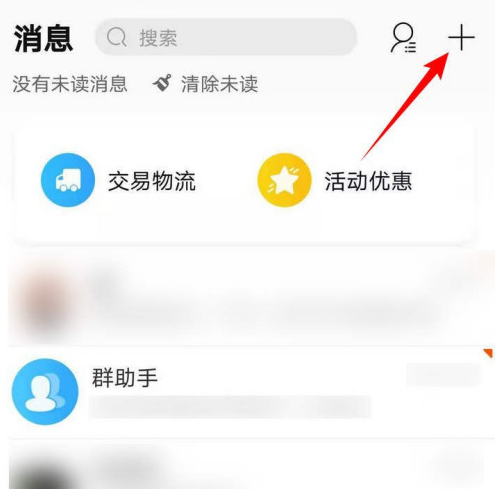
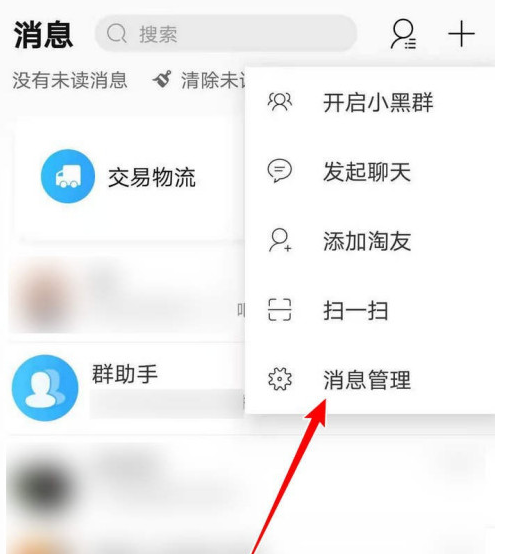
4、在下拉菜单中是关于社交的功能设置,点选消息管理;
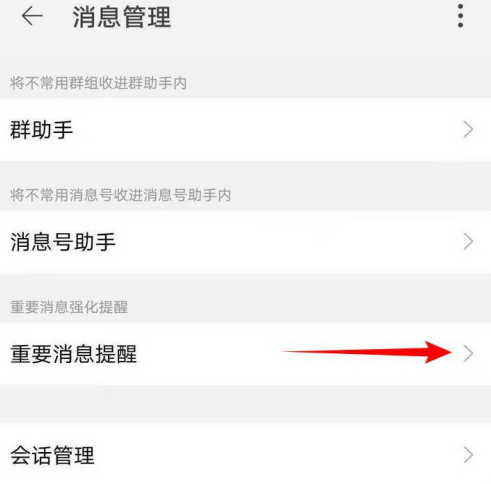
5、在消息管理页面,点选重要消息提醒,可用于强化提醒;
6、在重要消息设置页面,点选启用重要消息后的开关,有四类消息可开启强化提醒;


来源:https://www.downza.cn/xy/106885.html
免责声明:文中图文均来自网络,如有侵权请联系删除,心愿游戏发布此文仅为传递信息,不代表心愿游戏认同其观点或证实其描述。
相关文章
更多-

- 淘宝ai万能搜怎么关闭?淘宝万能怎么使用
- 时间:2026-05-06
-

- 淘宝520的活动从几号开始?淘宝520活动什么时候开始
- 时间:2026-05-06
-

- 淘宝520活动力度大吗?淘宝520活动力度大吗为什么
- 时间:2026-05-06
-

- 淘宝520有满减活动吗?淘宝520有满减活动吗是真的吗
- 时间:2026-05-06
-

- 淘宝520有活动吗?淘宝520有活动吗是真的吗
- 时间:2026-05-06
-

- 淘宝520有优惠吗?淘宝520有优惠吗现在
- 时间:2026-05-06
-

- 淘宝活动怎么补单的啊?淘宝活动怎么补单的啊是真的吗
- 时间:2026-05-06
-

- 淘宝推广怎么做补单?淘宝推广怎么做补单活动
- 时间:2026-05-06
精选合集
更多大家都在玩
热门话题


大家都在看
更多-

- 简单可爱的男生英文网名(精选100个)
- 时间:2026-05-06
-

- 网名两个字惊艳男生霸气(精选100个)
- 时间:2026-05-06
-

- TEXTJOIN函数如何带分隔符合并文本?_新版合并【高效】
- 时间:2026-05-06
-

- Photoshop怎样抠取水流特效_动态模糊与蒙版结合【流体】
- 时间:2026-05-06
-

- MROUND函数如何按指定倍数舍入?_特殊取整【技巧】
- 时间:2026-05-06
-

- WPS如何启用拼写检查_WPS语法错误提示设置【操作】
- 时间:2026-05-06
-

- Photoshop怎么用魔棒工具抠图_选取纯色背景快速法【快速】
- 时间:2026-05-06
-

- 钉钉怎样查看我的企业信息_查看企业信息入口【查询】
- 时间:2026-05-06