苹果12怎么隐藏通知消息内容 苹果12隐藏通知消息内容方法
时间:2026-01-31 | 作者: | 阅读:0苹果12怎么隐藏通知消息内容 苹果12隐藏通知消息内容方法

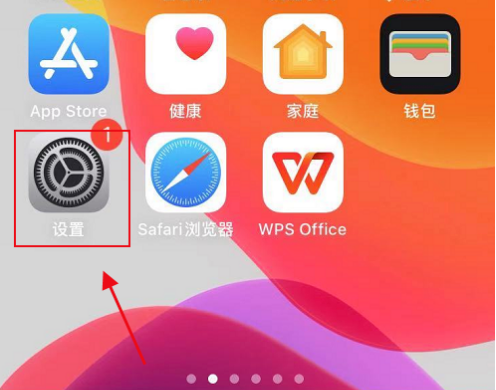
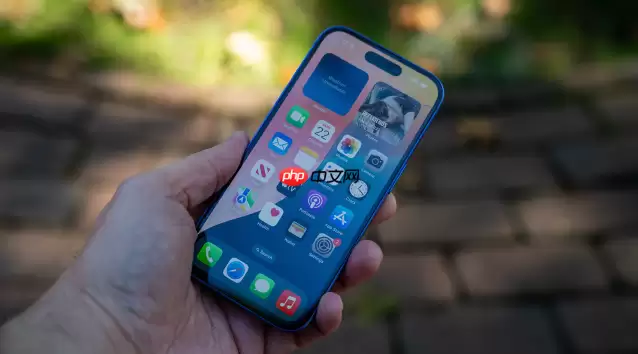
1、打开苹果手机的设置。
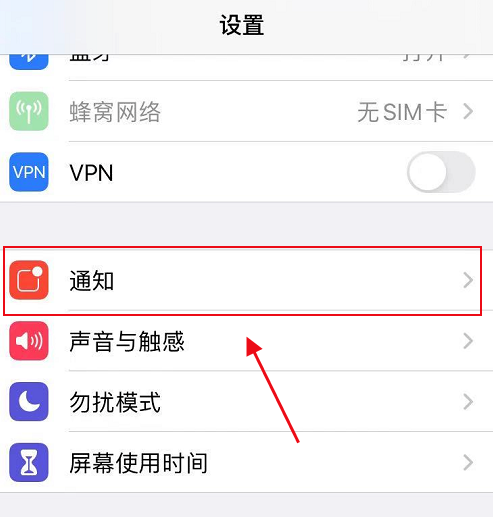
2 、在设置中,打开通知这一项。
3、点击显示预览这一项。
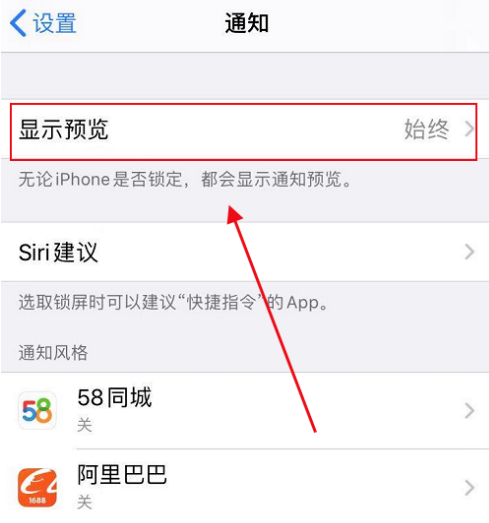
4、将显示预览这一项改为从不。

5、这时苹果强牺手机的通知消息就会隐藏内容了。


来源:https://www.downza.cn/xy/106722.html
免责声明:文中图文均来自网络,如有侵权请联系删除,心愿游戏发布此文仅为传递信息,不代表心愿游戏认同其观点或证实其描述。
相关文章
更多-

- 史无前例!iPhone 18缺席苹果9月科技春晚
- 时间:2026-05-04
-
- 库克也受不了啦
- 时间:2026-05-02
-

- 库克卸任前寄语:建议新CEO把时间花在对的地方
- 时间:2026-05-01
-
- 苹果控制中心音乐卡片怎么设置_苹果控制中心音乐卡片显示设置【教程】
- 时间:2026-04-30
-

- 苹果11关机后开不了机屏幕黑屏怎么办
- 时间:2026-04-30
-

- 苹果11关机后开不了机怎么办
- 时间:2026-04-30
-

- 苹果11关机后开不了机要换主板吗
- 时间:2026-04-30
-

- 苹果手机怎么改名字 苹果手机修改设备名称的方法【蓝牙/热点】
- 时间:2026-04-30
精选合集
更多大家都在玩




大家都在看
更多-

- 无线摄像头怎么连接手机实时查看?
- 时间:2026-05-04
-

- 琴牌电热毯左右怎么安装才正确
- 时间:2026-05-04
-

- 小米空调如何接入米家App?
- 时间:2026-05-04
-

- 无线摄像头怎么连接手机?
- 时间:2026-05-04
-

- 女生超可爱的小网名(精选100个)
- 时间:2026-05-04
-

- 小众的花名女生英文网名(精选100个)
- 时间:2026-05-04
-

- 个性网名爱情符号女生(精选100个)
- 时间:2026-05-04
-

- 网名女生甜甜的3字英文(精选100个)
- 时间:2026-05-04