企业微信怎么设置微盘权限管理?企业微信设置微盘权限管理的步骤教程
时间:2026-02-01 | 作者: | 阅读:0企业微信怎么设置微盘权限管理企业微信设置微盘权限管理的步骤教程

1、打开手机后,点击企业微信软件。
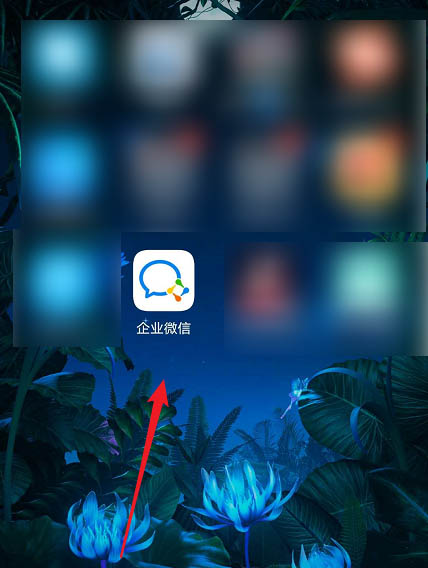
2、在首页中,选择【工作台】。

3、往上滑动,点击【微盘】选项。

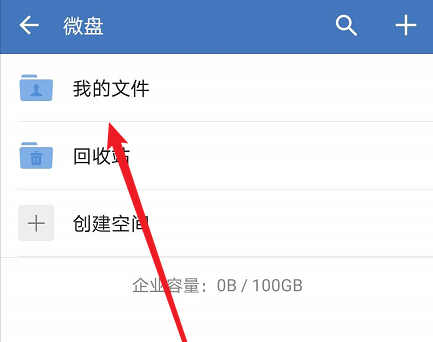
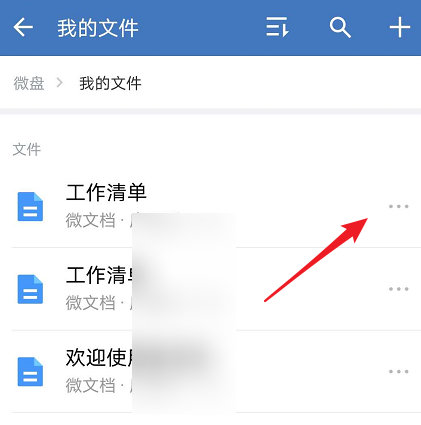
4、查看并点击【我的文件】,选择一个文件并点击【三点】符号。
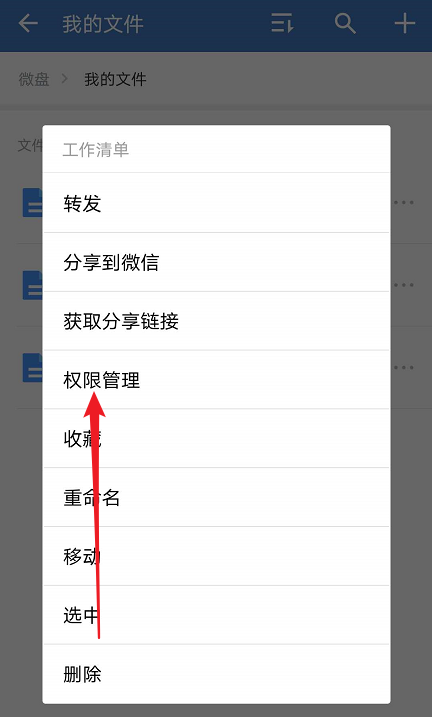
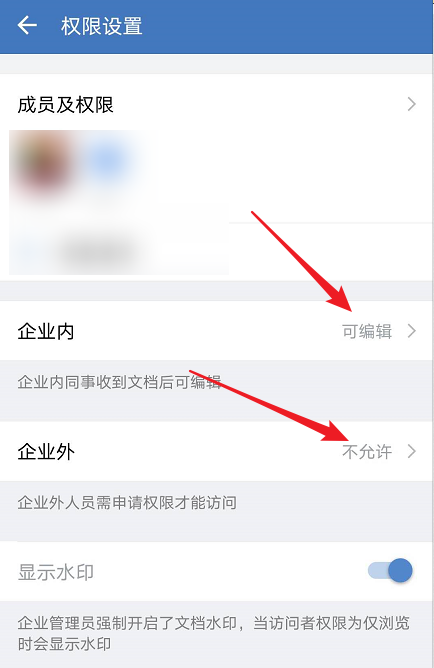
5、在出现的界面中,点击【权限管理】,设置企业内和企业外的权限即可。

来源:https://www.downza.cn/xy/104892.html
免责声明:文中图文均来自网络,如有侵权请联系删除,心愿游戏发布此文仅为传递信息,不代表心愿游戏认同其观点或证实其描述。
相关文章
更多-
- boss直聘怎么写自我评价
- 时间:2026-04-02
-
- 综合素质评价填写错了能改吗
- 时间:2026-04-01
-
- 完全不收费的聊天软件分享
- 时间:2026-03-27
-
- 完全不收费的聊天软件有哪些
- 时间:2026-03-27
-

- 阶跃星辰率先适配微信生态 StepClaw“龙虾”即插即养即用
- 时间:2026-03-22
-

- 14亿人的生活要变样了!腾讯回应打造微信AI智能体:联通小程序社交支付 合作方可受益
- 时间:2026-03-19
-
- 聊天软件榜单合集TOP10
- 时间:2026-03-12
-
- 靠谱的聊天交友App推荐
- 时间:2026-03-04
精选合集
更多大家都在玩



大家都在看
更多-

- 王者荣耀世界副本攻略
- 时间:2026-04-13
-

- 离火之境伙伴画江山养成与阵容搭配
- 时间:2026-04-13
-

- 暑假自学有哪些软件
- 时间:2026-04-13
-

- 王者荣耀西施技能盘点
- 时间:2026-04-13
-

- 盘搜搜怎么找无损音乐资源
- 时间:2026-04-13
-

- 24英寸LG UltraGear 1080p 144Hz G-Sync电竞显示器:百元内超值之选
- 时间:2026-04-13
-

- 宏碁Nitro 60 GeForce RTX 5070 Ti游戏PC在百思买降至1,920美元
- 时间:2026-04-13
-

- 王者荣耀李信
- 时间:2026-04-13