如何取消微信小程序授权? 微信小程序取消授权的方法教程
时间:2026-02-01 | 作者: | 阅读:0如何取消微信小程序授权 微信小程序取消授权的方法教程

1、打开微信

2、进入到首页中,往下拖动界面,出现小程序页面。

3、在出现的界面中,搜索一个小程序或者直接点击一个小程序。
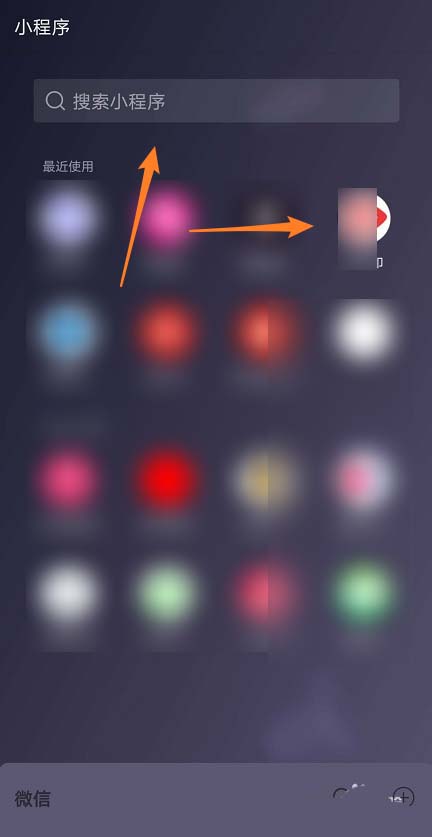
4、点击上方的【三点】符号,选择【设置】。


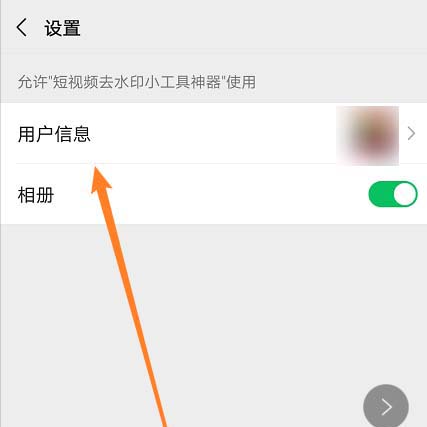
5、点击【用户信息】,取消勾选【授权】即可完成操作。


来源:https://www.downza.cn/xy/104849.html
免责声明:文中图文均来自网络,如有侵权请联系删除,心愿游戏发布此文仅为传递信息,不代表心愿游戏认同其观点或证实其描述。
相关文章
更多-

- 《聪明开局吧》第124关春夏秋冬找出27个常用字攻略
- 时间:2026-05-01
-
- 《聪明开局吧》第125关阐找出20个常用字攻略
- 时间:2026-05-01
-
- 《聪明开局吧》第123关膊找出18个常用字攻略
- 时间:2026-05-01
-

- 《聪明开局吧》第121关耳保炖汤找出27个常用字攻略
- 时间:2026-05-01
-
- 《聪明开局吧》第116关盒找出11个常用字攻略
- 时间:2026-05-01
-
- 《聪明开局吧》第117关是找出11个常用字攻略
- 时间:2026-05-01
-
- 《聪明开局吧》第119关蹦找出15个常用字攻略
- 时间:2026-05-01
-
- 《聪明开局吧》第118关蚌埠住了找出25个常用字攻略
- 时间:2026-05-01
精选合集
更多大家都在玩
热门话题




大家都在看
更多-

- 蛋仔派对营地系统怎么玩-蛋仔派对营地系统玩法攻略
- 时间:2026-05-01
-

- 境界刀鸣翻转奇遇是什么-境界刀鸣翻转奇遇的介绍
- 时间:2026-05-01
-

- 战神新世纪传奇游戏攻略是什么-战神新世纪传奇游戏攻略有哪些
- 时间:2026-05-01
-

- 末世避难所手游新手入门指南
- 时间:2026-05-01
-

- 赛马娘台服黄金船养成攻略
- 时间:2026-05-01
-

- 赛马娘台服添加好友攻略
- 时间:2026-05-01
-

- 藏起来旅游时拿一句朋友圈会被赞爆
- 时间:2026-05-01
-

- 赛马娘台服切换账号攻略
- 时间:2026-05-01