爱奇艺倍速播放怎么设置 爱奇艺设置倍速播放的方法
时间:2026-02-01 | 作者: | 阅读:0爱奇艺倍速播放怎么设置 爱奇艺设置倍速播放的方法

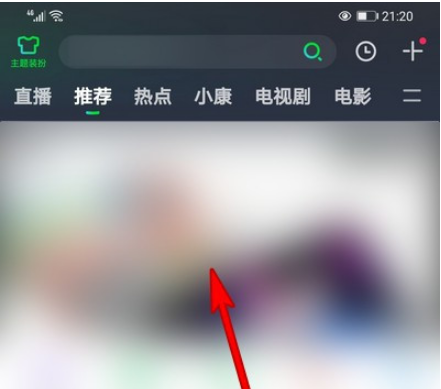
1、打开爱奇艺点击视频进行播放。
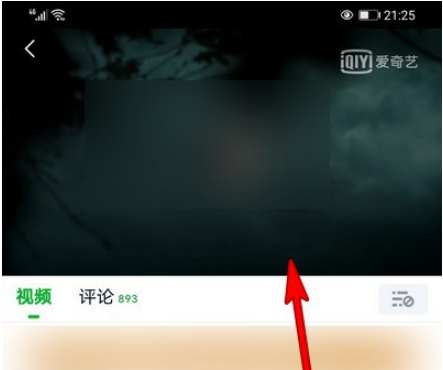
2、打开播放界面点击一下界面。
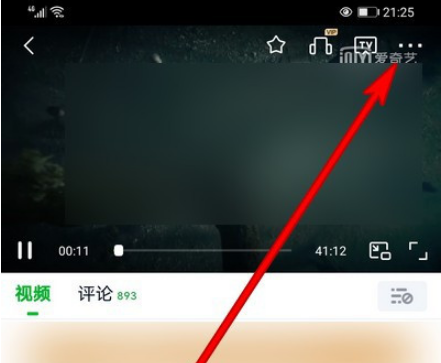
3、弹出选项点击三个点选项。
4、点击之后弹出选项界面。
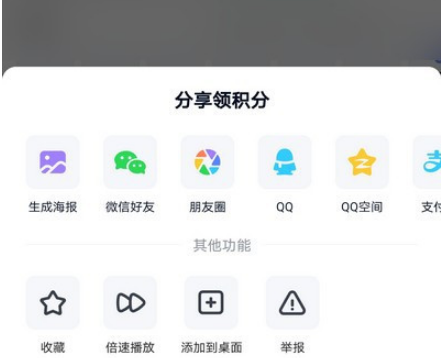
5、选择点击倍速播放。
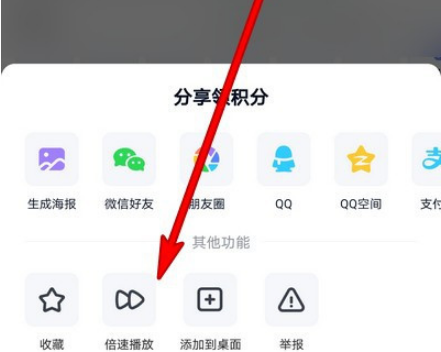
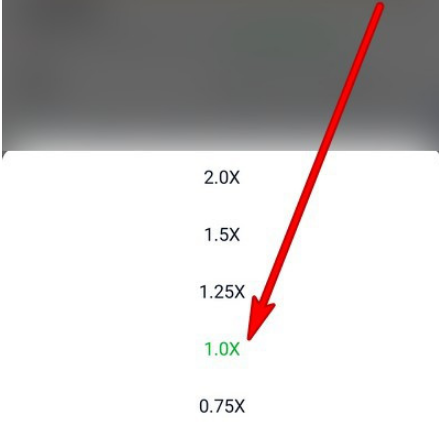
6、弹出的选项界面设置为原速即可。

来源:https://www.downza.cn/xy/103872.html
免责声明:文中图文均来自网络,如有侵权请联系删除,心愿游戏发布此文仅为传递信息,不代表心愿游戏认同其观点或证实其描述。
相关文章
更多-
- 爱奇艺极速版解除微信领现金绑定方法
- 时间:2026-07-02
-
- 爱奇艺以图搜剧使用方法与操作步骤详解
- 时间:2026-06-30
-
- 爱奇艺收藏播单在哪里查看与使用指南
- 时间:2026-06-27
-

- 爱奇艺年卡5折优惠活动到底是不是真的
- 时间:2026-06-27
-

- 影视大全纯净版免费追剧App排行榜 干净影视推荐
- 时间:2026-06-19
-

- 无广告高清免费影视APP纯净版推荐
- 时间:2026-06-19
-

- 爱奇艺弹幕功能为何消失?详细原因背景分析
- 时间:2026-06-17
-

- 爱奇艺视频下载保存到本地详细步骤教程
- 时间:2026-06-15
精选合集
更多大家都在玩
大家都在看
更多-

- 高考志愿填报模板完整版附表格填写示例
- 时间:2026-07-04
-

- 2026好玩的挂机手游推荐
- 时间:2026-07-04
-

- 高考志愿填报规划师职业前景与报考指南
- 时间:2026-07-04
-

- 高考志愿填报实用指导与技巧
- 时间:2026-07-04
-

- 高考志愿填报时间安排
- 时间:2026-07-04
-

- 高考志愿填报系统使用技巧与注意事项
- 时间:2026-07-04
-

- 高考志愿填报模拟系统指南
- 时间:2026-07-04
-

- 高考志愿填报方法与技巧详解
- 时间:2026-07-04