微店怎么上架商品?微店中上架商品的方法
时间:2026-02-02 | 作者: | 阅读:0微店怎么上架商品微店中上架商品的方法

1、首先登陆微店账号。
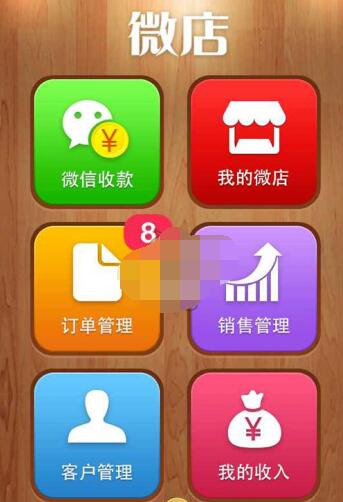
2、接着,在这里我们点击进入“商品管理”这个选项。
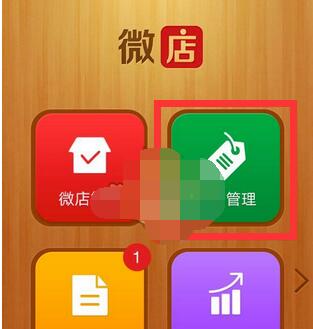
3、在进入到商品管理窗口后,我们点击上方的“添加”。

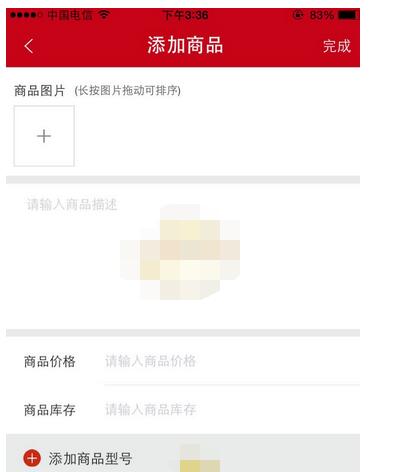
4、进入到添加产品的窗口后,查看下方的规则,依次添加并填写好该产品的相关信息。
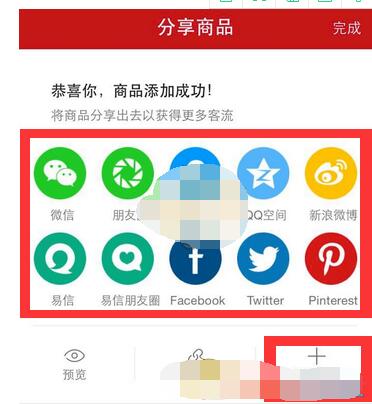
5、最后,在我们上传并添加好我们的产品后,接下来就是在各个平台上分享该产品,这样我们的产品才能被人们看到,才会有销售。

来源:https://www.downza.cn/xy/102711.html
免责声明:文中图文均来自网络,如有侵权请联系删除,心愿游戏发布此文仅为传递信息,不代表心愿游戏认同其观点或证实其描述。
相关文章
更多-
- 微店怎么出售商品
- 时间:2026-02-05
-
- 微店怎么开启极速支付
- 时间:2026-02-05
-

- 微店怎么分销别人的产品?微店中分销别人的产品的方法
- 时间:2026-02-02
-

- 微店店铺头像怎么修改 微店修改店铺头像的简单操作
- 时间:2026-02-01
-
- 微店怎么开链接
- 时间:2026-01-29
-
- 微店在哪里开通免密支付?微店开通免密支付方法教程
- 时间:2026-01-18
-
- 微店怎么注册开店流程视频
- 时间:2025-12-04
-
- 《微店》关闭铃声提醒方法
- 时间:2025-06-28

精选合集
更多大家都在玩
大家都在看
更多-

- 高考志愿填报模板完整版附表格填写示例
- 时间:2026-07-04
-

- 2026好玩的挂机手游推荐
- 时间:2026-07-04
-

- 高考志愿填报规划师职业前景与报考指南
- 时间:2026-07-04
-

- 高考志愿填报实用指导与技巧
- 时间:2026-07-04
-

- 高考志愿填报时间安排
- 时间:2026-07-04
-

- 高考志愿填报系统使用技巧与注意事项
- 时间:2026-07-04
-

- 高考志愿填报模拟系统指南
- 时间:2026-07-04
-

- 高考志愿填报方法与技巧详解
- 时间:2026-07-04