电脑用手机当摄像头如何操作?电脑用手机当摄像头的相关操作
时间:2026-02-03 | 作者: | 阅读:0电脑用手机当摄像头如何操作电脑用手机当摄像头的相关操作

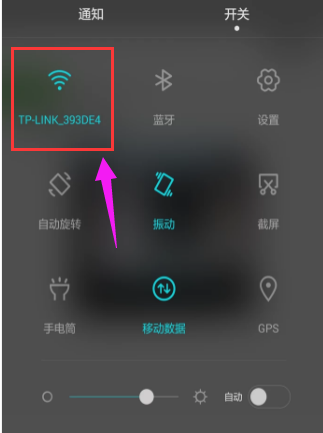
1、用你的手机连接到要充当摄像头的电脑的网络,确保手机和电脑在一个局域网内。
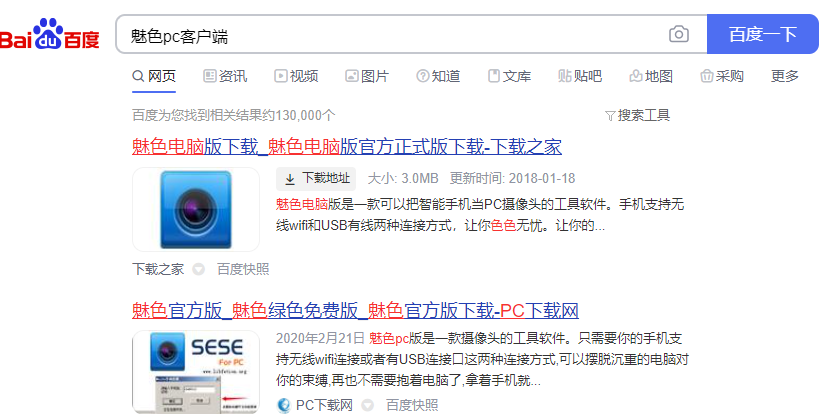
2、电脑搜索“魅色pc客户端”下载并安装。

3、手机也用wifi下载一个魅色手机客户端,然后点击安装到手机。

4、打开电脑客户端,点击鼠标右键,在弹出的对话框里点击“无线连接”。

5、然后就会弹出一个对话框,在对话框内输入之前出现在手机左下角的验证码,点击“确定”即可。

6、等待连接成功后,就可以利用手机充当电脑摄像头了。

来源:https://www.downza.cn/xy/122931.html
免责声明:文中图文均来自网络,如有侵权请联系删除,心愿游戏发布此文仅为传递信息,不代表心愿游戏认同其观点或证实其描述。
相关文章
更多-
- 村BA是什么?“村BA”现场村草村花“蹦苗迪”
- 时间:2026-02-03
-

- 剑与黎明和冰火之歌哪个好玩?深度对比评测与选择指南
- 时间:2026-02-03
-
- 清明挂青可以让别人帮忙挂吗
- 时间:2026-02-03
-

- tplink路由器中禁用别人的简单步骤
- 时间:2026-02-03
-

- 化妆品批发市场货源哪里找
- 时间:2026-02-03
-

- 谁懂啊 是什么网络梗
- 时间:2026-02-03
-

- wishtoday是什么意思
- 时间:2026-02-03
-

- 这个赛季课多吗是什么网络梗
- 时间:2026-02-03

精选合集
更多大家都在玩










大家都在看
更多-

- 姓严沙雕网名男生英文(精选100个)
- 时间:2026-02-02
-
- 鹿鼎记第17集剧情介绍
- 时间:2026-02-02
-

- 惠普打印机怎么连接wifi?惠普打印机连接wifi方法
- 时间:2026-02-02
-
- 鹿鼎记第16集剧情介绍
- 时间:2026-02-02
-
- 去淄博吃烧烤要到哪里吃
- 时间:2026-02-02
-

- 如龙6 从菜鸟到高手
- 时间:2026-02-02
-
- 鹿鼎记第15集剧情介绍
- 时间:2026-02-02
-

- 逆战未来黎明之光值得入手吗
- 时间:2026-02-02