《mct》复制门禁卡教程
时间:2026-02-05 | 作者: | 阅读:0可能很多的伙伴还不了解《mct》复制门禁卡教程,下面让心愿游戏为你解答这个问题吧,快来看看吧!
《mct》复制门禁卡教程:
1、手机中安装MiFare Classic Tool (MCT),并开启手机的NFC
2、在MCT主界面点击“读标签”->勾选密钥文件(包含了常用的密钥)->把原卡置于手机NFC感应区,点击“启动映射并读取标签”

读取完成后可以看到如下界面,扇区0的第一行前8位就是卡号(UID)。我们要做的就是把卡号写入目标卡
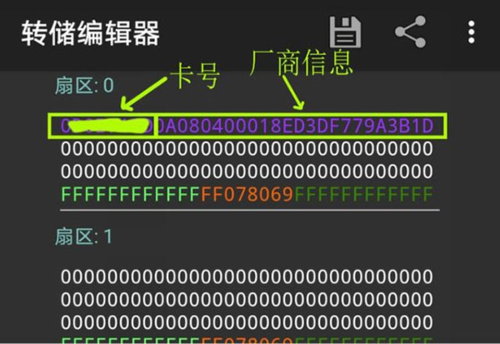
点击右上方的“保存”按钮保存文件
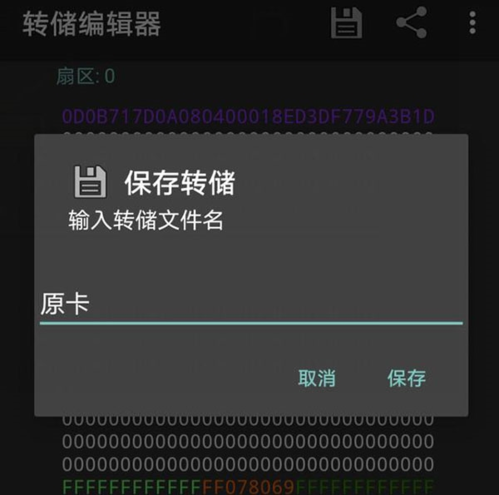
3、把卡号写入目标卡
写之前先来了解一下密钥:
第4行分为三段,前后两段分别为密钥A(keyA)和密钥B(keyB),中间为控制位,用来控制KeyA和KeyB的可见性和读写权限等,一般默认为FF078069,KeyA和KeyB都能用来写入数据,要深入了解控制位可自行百度脑补。

写入方法1:
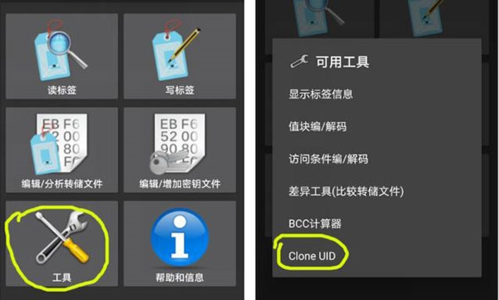
点击“工具”->“克隆UID”
把原卡卡号填入“UID to clone”,勾选“显示选项”,“The rest of block 0”不用改,这是卡号后面的厂商信息部分。
在“The key to write block 0”处填写目标卡有写入权限的密钥(keyA或keyB),一般新卡都是FFFF.....,且keyA和keyB都有写入权限。如果Key不对,同样可以用“读标签”的功能读取目标卡的数据查看keyA和keyB。
然后点击“CALCULATE BLOCK 0 AND CLONE UID”。
当下方日志栏出现“Waiting for magic tag(2nd gen)”时把目标卡置于NFC感应区就开始写入数据
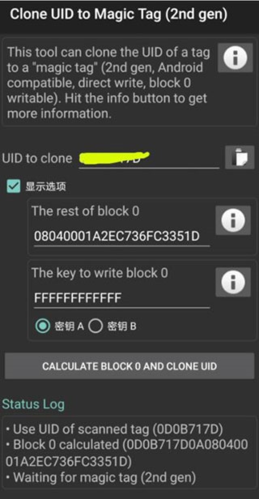
写入完成后会提示克隆成功。

写入方法2:
上面的 方法1 只是写入UID,UID写入到目标卡后就能正常开门了。
另外也可以通过“写标签”的功能,把原卡所有数据或某个扇区的数据复制到目标卡中。
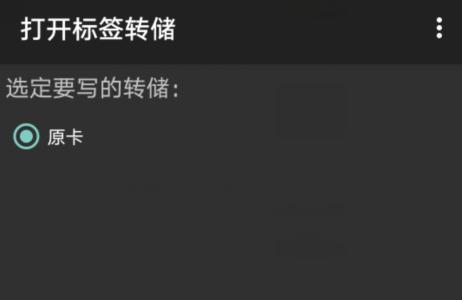
▼点击“写标签”,选择“写转储(克隆)”,勾选“显示选项”、勾选“高级:厂商块写入”

点击“选择转储”,勾选前面保存的原卡数据文件
这里选择扇区0就行了,如果要“全盘复制”就选择所有扇区;然后把目标卡放到手机NFC区域,点击“好的”。
然后选择密钥文件,一般选std.keys就行了,这个文件包含了几个常用的默认密钥,比如FFFFFFFFFFFF、A0A1A2A3A4A5、D3F7D3F7D3F7D3F7(如果文件中没有目标卡的密钥,可以在主界面中点击“编辑/增加密钥文件”进行修改)
最后点击“启动映射并写转储数据”,等待写入完成。
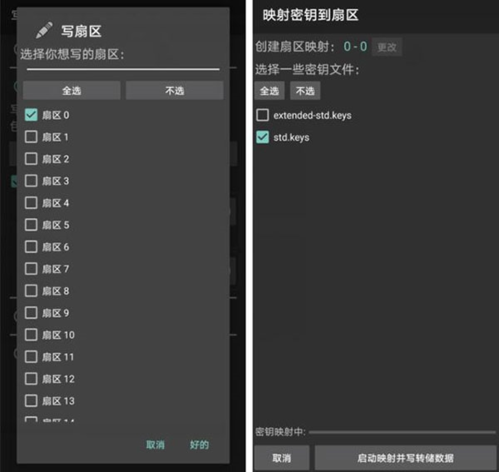
如果出现错误提示就再试一次,或用手机刷一下卡,看看原卡UID是否写入成功
另外,还有一个最简单的方法:把新卡拿到物业,让物业把卡号录入门禁系统,这样就不用折腾了。
最后再强调一下,用手机复制卡一定要买CUID卡,UID卡MCT写不了0扇区,没法写入卡号。
结语:以上就是心愿游戏的小编为您收集的《mct》复制门禁卡教程,希望有帮到大家,更多相关的文章请关注本站。

来源:https://shouyou.3dmgame.com/gl/610796.html
免责声明:文中图文均来自网络,如有侵权请联系删除,心愿游戏发布此文仅为传递信息,不代表心愿游戏认同其观点或证实其描述。


精选合集
更多大家都在玩
大家都在看
更多-

- 谷歌浏览器搜索框输入反应迟钝延迟是什么原因
- 时间:2026-06-22
-

- 米侠浏览器无法识别m3u8视频流的原因解析
- 时间:2026-06-22
-

- 微信发私密朋友圈的正确操作步骤
- 时间:2026-06-22
-

- 如何找回vivo浏览器里误删后的离线视频文件
- 时间:2026-06-22
-

- 淘宝半价活动抢购技巧与下单显示常见问题详解
- 时间:2026-06-22
-

- 爱作业更换头像方法步骤
- 时间:2026-06-22
-

- 谷歌浏览器开发者工具抓取XHR请求参数教程
- 时间:2026-06-22
-

- 淘宝直播流量券使用操作步骤详细教程
- 时间:2026-06-22