影子卫士保护电脑的详细图文讲解
时间:2026-02-05 | 作者: | 阅读:0影子卫士保护电脑的详细图文讲解
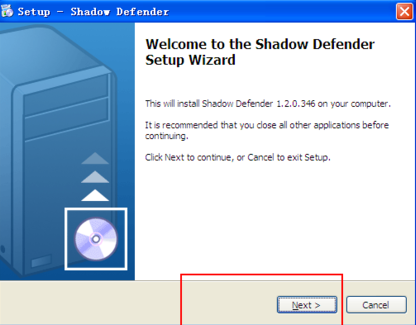
1、下载并安装Shadow Defender,点击下一步
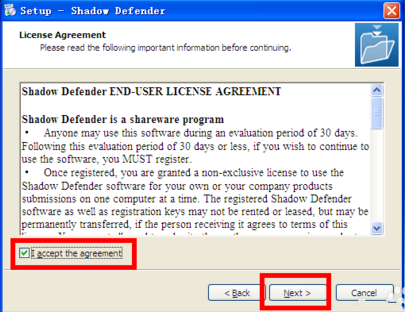
2、勾选同意,并点击下一步
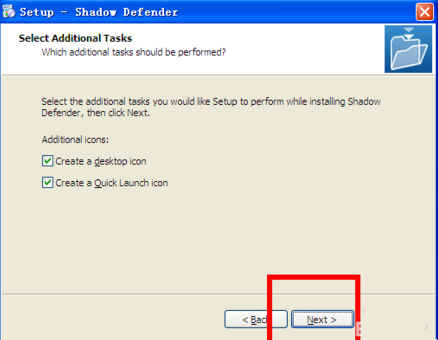
3、创建桌面图标,点击下一步
4、点击安装

5、勾选,不我稍后重启电脑,防止注册不成功、

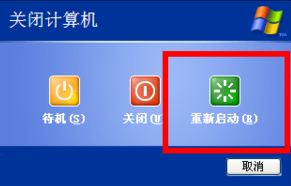
6、手工,重启电脑
7、双击Shadow Defender图标

8、点击模式设置-进入影子模式

9、勾选、重启后继续影子模式
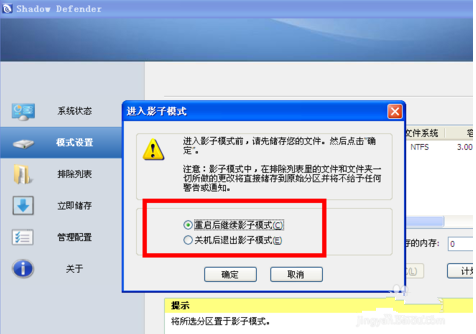
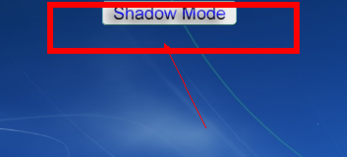
10、重启后桌面,有Shadow Mod、就是 影子模式。自动保护你的电脑,等价于一键还原、
上面就是小编为大家带来的影子卫士保护电脑的详细教程,希望对大家能够有所帮助哦。

来源:https://www.downza.cn/xy/30457.html
免责声明:文中图文均来自网络,如有侵权请联系删除,心愿游戏发布此文仅为传递信息,不代表心愿游戏认同其观点或证实其描述。
相关文章
更多-

- 北方抢黄桃罐头南方抢醋
- 时间:2026-02-06
-

- 在美课堂APP里清理缓存的具体方法
- 时间:2026-02-06
-

- 多多进宝怎么推广赚佣金
- 时间:2026-02-06
-

- 钟南山:第二波奥密克戎患病率更高
- 时间:2026-02-06
-

- 雪狐狸APP注册账号的方法分享
- 时间:2026-02-06
-

- 钟南山提出8条个人防护建议
- 时间:2026-02-06
-

- 在诗歌本中分享诗歌的方法介绍
- 时间:2026-02-06
-

- 中国人寿客服回应新冠阳性不理赔
- 时间:2026-02-06
精选合集
更多大家都在玩











大家都在看
更多-
- 武松第40集剧情介绍
- 时间:2026-02-06
-

- 奥星热浪何时能下载
- 时间:2026-02-06
-

- 云之国绿原黑暗池塘洞穴宝箱怎么解谜
- 时间:2026-02-06
-

- 金的谐音梗网名男生(精选100个)
- 时间:2026-02-06
-
- 鲑鱼之乱是什么意思
- 时间:2026-02-06
-
- 星际战甲什么甲清图快
- 时间:2026-02-06
-
- 江南百景图的商栈怎么建
- 时间:2026-02-06
-

- 在蓉e行中查看违章图片的方法分享
- 时间:2026-02-06