win7电脑映射网络驱动器的基础操作
时间:2026-02-05 | 作者: | 阅读:0win7电脑映射网络驱动器的基础操作

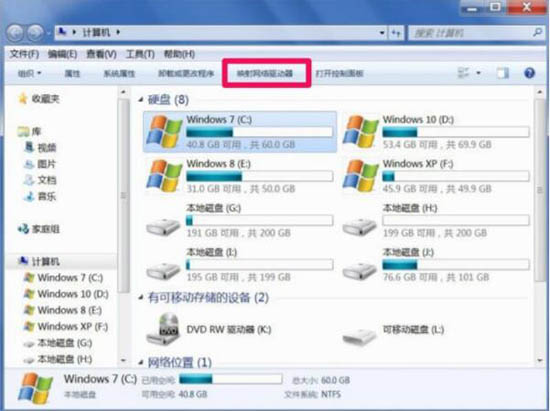
1、创建映射网络驱动器,必须是在局域网下,有其它可访问的网络资源,而且都设置了资源共享,允许访问等情况下,才可创建。具体创建方法:先从开始菜单中打开“计算机”这一项。如图所示:

2、进入磁盘资源管理器窗口后,在工具栏下,找到并选择“映射网络驱动器”这一项,点击打开。如图所示:
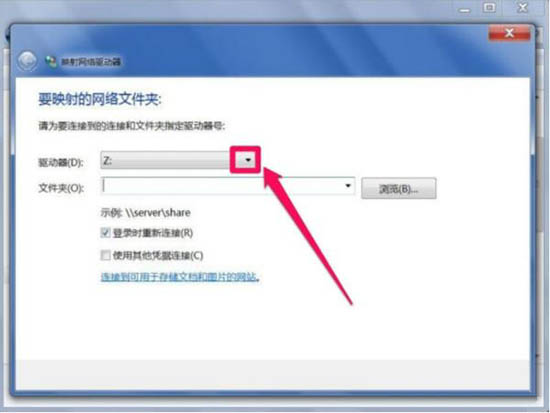
3、进入映射网络驱动器创建窗口,先给要映射的网络驱动器配置一个盘符,选择“驱动器”这一项,在右侧,点击下拉框的倒三角按钮。如图所示:
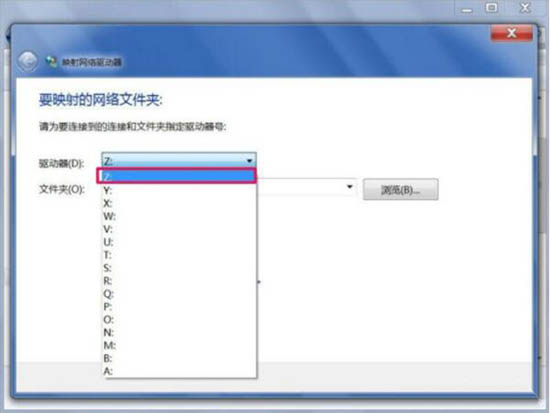
4、在列出的盘符中,这些都是未使用的盘符,从中选一个,在默认情况下,默认为“Z”,那就用默认的吧,这个可以自已定义选择。如图所示:
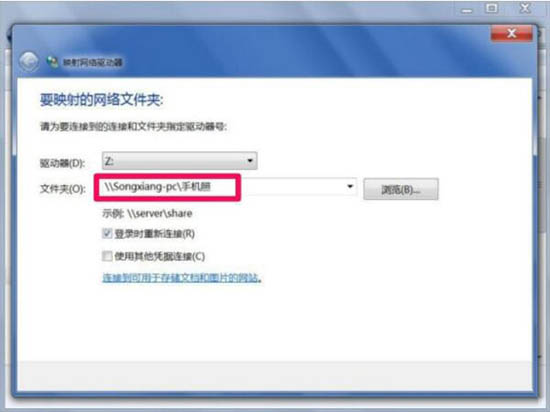
5、然后设置的就是要映射的资源了,可以是其它电脑的一个磁盘分区,也可以是一个文件夹,以文件夹为例,输入其路径,先输入“”,然后输入其它电脑的计算机名称,如“Songxiang-pc”,再输入“”,接着输入映射的文件夹名称,如“手机照”文件夹。完整路径为“Songxiang-pc手机照”。如图所示:
6、然后设置登录配置,是不是每次登录都自动创建映射网络驱动器,如果是,则勾选“登录时重新连接”,如果不是,则不勾选。如图所示:
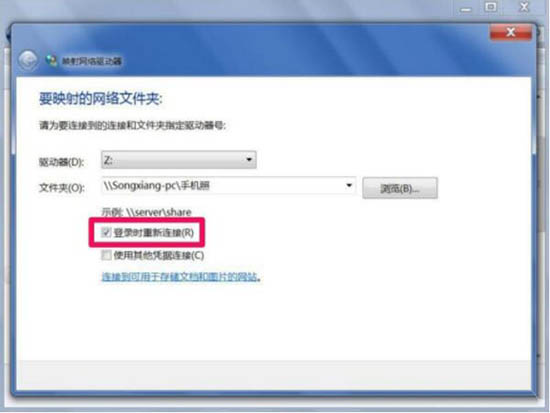
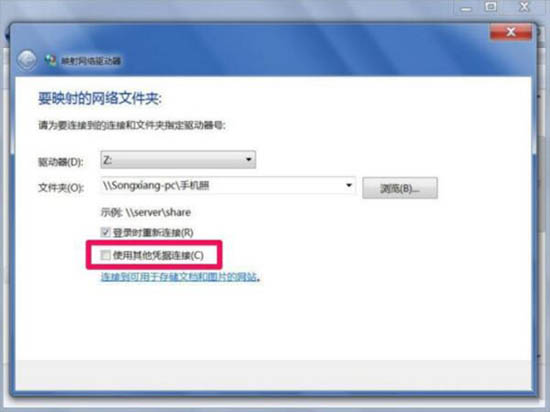
7、是不是每次连接,都要使用密码之类,如果要,勾选其下的“使用其它凭据连接”,不过一般不勾选这个,因为用凭据连接时,会弹出窗口,需要输入密码,才可以创建映射网络驱动器,挺麻烦的。如图所示:
8、创建完成后,点“完成”接钮,就会开始搜索网络中的这个“Songxiang-pc手机照”资源了。如图所示:
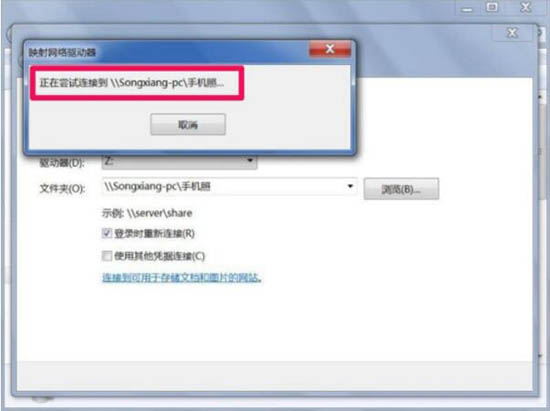
9、如果搜索到了,会提示搜索成功,在计算机资源窗口,马上会显示出一个虚拟磁盘出来,也就是映射的网络驱动器,可以象其它磁盘分区一样进行使用
今日就快来学习本文win7电脑映射网络驱动器的基础操作吧,相信在以后的使用中一定会得心应手的。

来源:https://www.downza.cn/xy/30350.html
免责声明:文中图文均来自网络,如有侵权请联系删除,心愿游戏发布此文仅为传递信息,不代表心愿游戏认同其观点或证实其描述。
相关文章
更多-

- 逆战未来游戏道具交易平台推荐:安全省心的交易渠道汇总
- 时间:2026-02-10
-

- 自在逍遥风起秘境副本通关攻略:高效打法与实用技巧分享
- 时间:2026-02-10
-
- 自在逍遥风起绝品装备属性解析与实战效果评测
- 时间:2026-02-10
-

- 斗破苍穹手游最强阵容搭配推荐:高输出、稳生存、适配不同副本的实用组合
- 时间:2026-02-10
-

- 洛克王国世界仪式者最强技能搭配推荐与实战攻略
- 时间:2026-02-10
-
- 加勒比帝国强化剂获取方法全攻略:快速刷取与高效使用技巧
- 时间:2026-02-10
-

- 异环看板娘角色解析:背景设定、形象设计与玩家热议点
- 时间:2026-02-10
-

- 奥星热浪是什么类型的游戏?详细解析其游戏类型与玩法特点
- 时间:2026-02-10
精选合集
更多大家都在玩










大家都在看
更多-
- 我哥我嫂第10集剧情介绍
- 时间:2026-02-09
-

- 内涵id网名男生和男生(精选100个)
- 时间:2026-02-09
-

- 魔兽世界启其明眸任务怎么完成
- 时间:2026-02-09
-
- 怪物猎人荒野巨戟龙铳枪怎么配装
- 时间:2026-02-09
-
- 我哥我嫂第8集剧情介绍
- 时间:2026-02-09
-

- 怎么调高lol的fps
- 时间:2026-02-09
-
- 我哥我嫂第6集剧情介绍
- 时间:2026-02-09
-
- 永劫无间火罗国任务在哪里在哪
- 时间:2026-02-09