win7电脑清理磁盘的操作过程
时间:2026-02-05 | 作者: | 阅读:0win7电脑清理磁盘的操作过程

1、打开Windows7系统的【我的电脑】找到【打开控制面板】直接进入。如图所示:

2、进入以后找到里面的【性能信息和工具】模块进入。如图所示:

3、接着选择左侧的【打开磁盘清理】功能进入。如图所示:

4、然后开始选择要清理的磁盘进行确定。如图所示:

5、接着系统就开始扫描改该盘符的垃圾文件了。如图所示:

6、然后我们再在磁盘清理里面【全选】要清理的文件【确认】。如图所示:

7、确认以后就删除这些垃圾文件。如图所示:
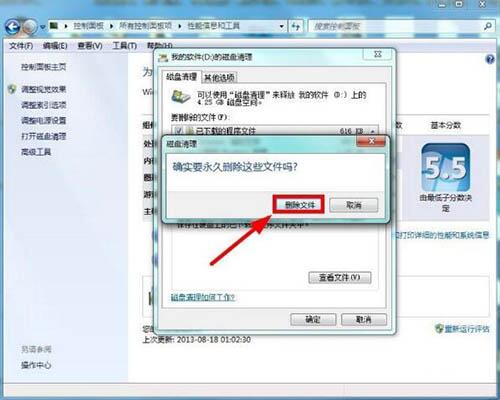
8、如果嫌磁盘清理的不够彻底我们再选择【磁盘清理】里面的【其他选项】再进行【清理】。如图所示:
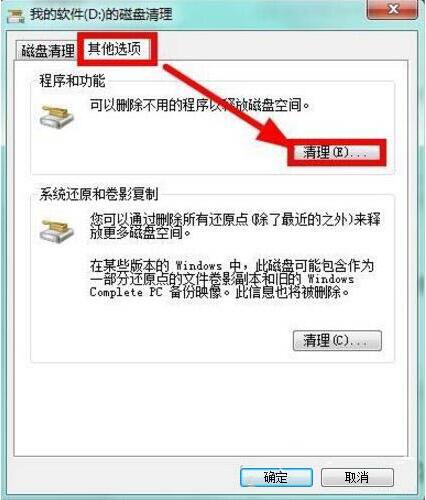
9、接着我们就可以选择自己不用程序来进行卸载清理了。如图所示:

10、如果确实想通过清理磁盘文件来增大磁盘的容量,我们可以选择删除系统的还原点来节省磁盘空间,但是不到不得已不需要这么做。如图所示:

11、当然了如果大家嫌麻烦还有快捷方法因为不管是Windows7系统还是别的系统清理磁盘垃圾大家可以借助电脑的相关软件工具,比如大家经常用的腾讯电脑管家,下载安装完成使用后效果很明显,电脑和系统清理的垃圾文件比较多,大家可以看看。

来源:https://www.downza.cn/xy/30348.html
免责声明:文中图文均来自网络,如有侵权请联系删除,心愿游戏发布此文仅为传递信息,不代表心愿游戏认同其观点或证实其描述。
相关文章
更多-

- 逆战未来游戏道具交易平台推荐:安全省心的交易渠道汇总
- 时间:2026-02-10
-

- 自在逍遥风起秘境副本通关攻略:高效打法与实用技巧分享
- 时间:2026-02-10
-
- 自在逍遥风起绝品装备属性解析与实战效果评测
- 时间:2026-02-10
-

- 斗破苍穹手游最强阵容搭配推荐:高输出、稳生存、适配不同副本的实用组合
- 时间:2026-02-10
-

- 洛克王国世界仪式者最强技能搭配推荐与实战攻略
- 时间:2026-02-10
-
- 加勒比帝国强化剂获取方法全攻略:快速刷取与高效使用技巧
- 时间:2026-02-10
-

- 异环看板娘角色解析:背景设定、形象设计与玩家热议点
- 时间:2026-02-10
-

- 奥星热浪是什么类型的游戏?详细解析其游戏类型与玩法特点
- 时间:2026-02-10
精选合集
更多大家都在玩










大家都在看
更多-
- 我哥我嫂第10集剧情介绍
- 时间:2026-02-09
-

- 内涵id网名男生和男生(精选100个)
- 时间:2026-02-09
-

- 魔兽世界启其明眸任务怎么完成
- 时间:2026-02-09
-
- 怪物猎人荒野巨戟龙铳枪怎么配装
- 时间:2026-02-09
-
- 我哥我嫂第8集剧情介绍
- 时间:2026-02-09
-

- 怎么调高lol的fps
- 时间:2026-02-09
-
- 我哥我嫂第6集剧情介绍
- 时间:2026-02-09
-
- 永劫无间火罗国任务在哪里在哪
- 时间:2026-02-09